Eventos e ingressos: cadastrar, emitir, fazer check-in e vender online
- Assunto
- Geral
- Para quem
- Administração, Coordenação
- Situação
- Em evolução
- Versão
- v4
- Atualizado em
- Revisado por
- Allan Flores
- Fonte
- Manual do usuário
- Glossário de funcionalidades
- Tela: Eventos
Os nomes de telas, botões e termos usados aqui são os nomes padrão do sistema. A sua organização pode ter renomeado alguns deles.
Cada evento tem uma ficha própria, com os ingressos, o check-in na entrada e, quando a organização vende pela internet, os pedidos. Este artigo mostra o essencial do dia a dia. "Evento" é o nome padrão do sistema; a sua organização pode usar outro.
Onde fica
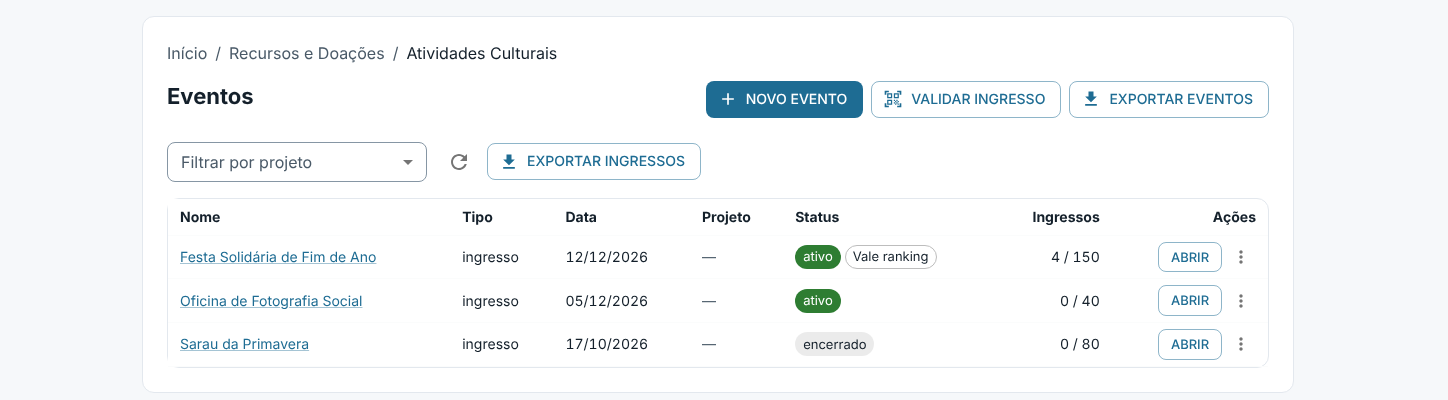
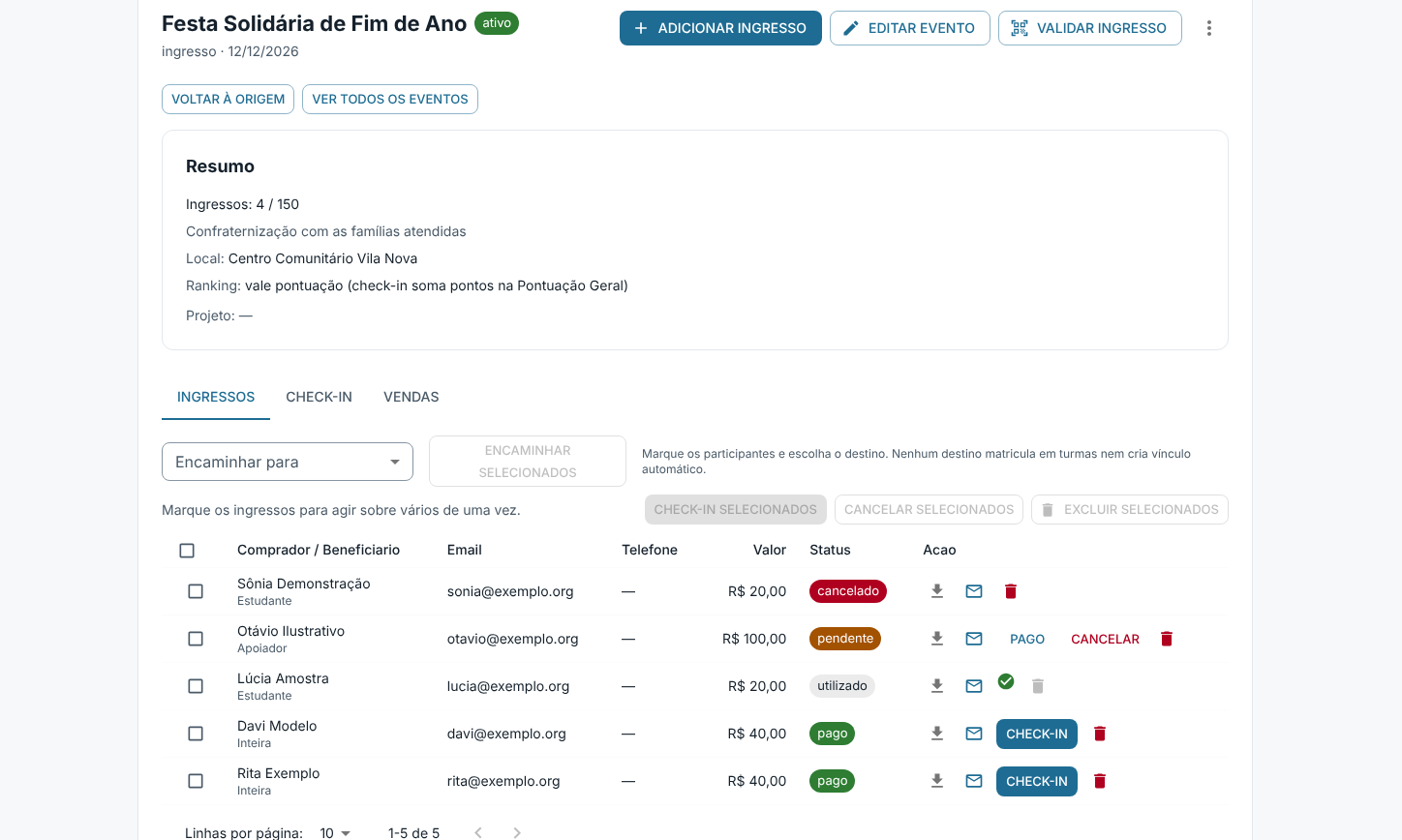
Menu lateral > Recursos e Doações > Mostra e Atividades Culturais (o nome do item pode variar na sua organização). Na lista, clique no nome do evento ou em Abrir para ver a ficha. A ficha tem as abas Ingressos, Check-in e Vendas.
Antes de começar
- Quem vê o item no menu: administração, direção, coordenação e administrativo. Quem cria, edita, exclui e emite ingressos é a administração ou a coordenação; os demais perfis consultam e fazem check-in conforme o perfil.
- As abas Check-in e Vendas só aparecem em evento do tipo ingresso e para quem gerencia o check-in público.
- Emitir ingressos só é possível em evento ativo. Com a lotação cheia, o botão mostra Capacidade esgotada.
Passo a passo
Cadastrar e abrir um evento
- Na lista, clique em Novo evento (com o nome padrão; se a organização renomeou "Evento", o botão muda junto).
- Preencha nome, data e o que mais precisar. A Data de término (opcional) serve para evento de vários dias e não pode ser anterior à Data. O campo Local diz onde o evento acontece. Dá para vincular o evento a um projeto.
- Salve e abra a ficha pelo nome ou por Abrir.
Para encerrar um evento, edite-o e mude a situação para Encerrado. Excluir não é encerrar: na dúvida, encerre.
Emitir ingressos e fazer check-in
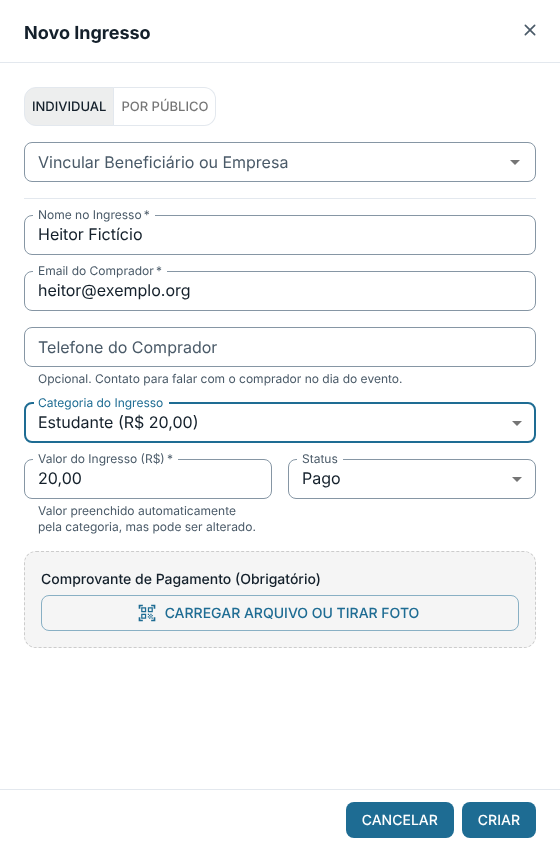
- Na ficha, clique em Adicionar ingresso. Abre um painel lateral.
- Escolha Individual (um comprador) ou Por público (um recorte de pessoas atendidas de uma vez) e preencha os dados. Ingresso com valor e situação Pago pede o comprovante.
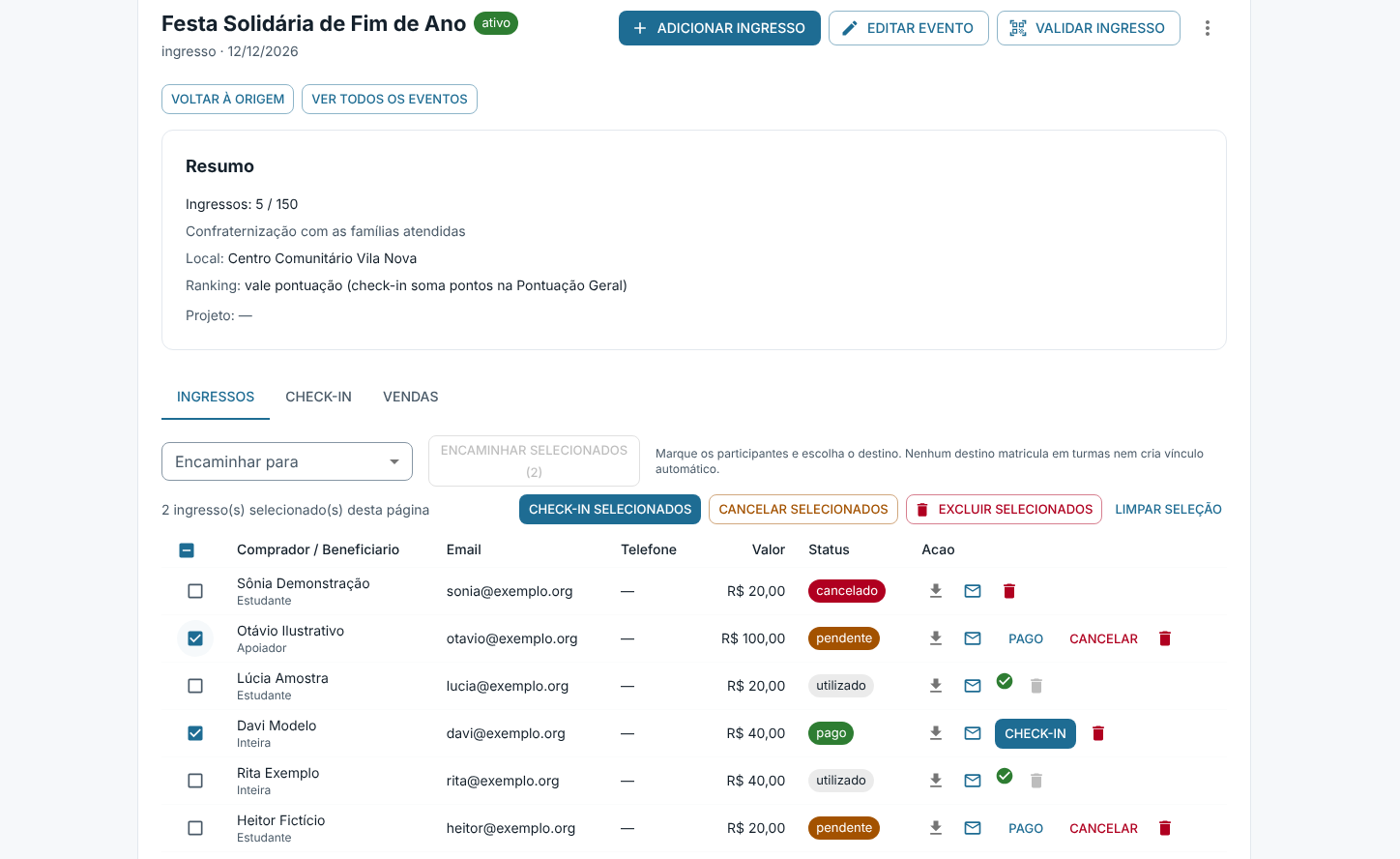
- Confirme. O ingresso aparece na aba Ingressos.
- No dia, use Check-in na linha da pessoa. Para vários de uma vez, marque as caixinhas e clique em Check-in selecionados (a marcação vale só para a página que você está vendo).
Check-in público: QR Code na entrada
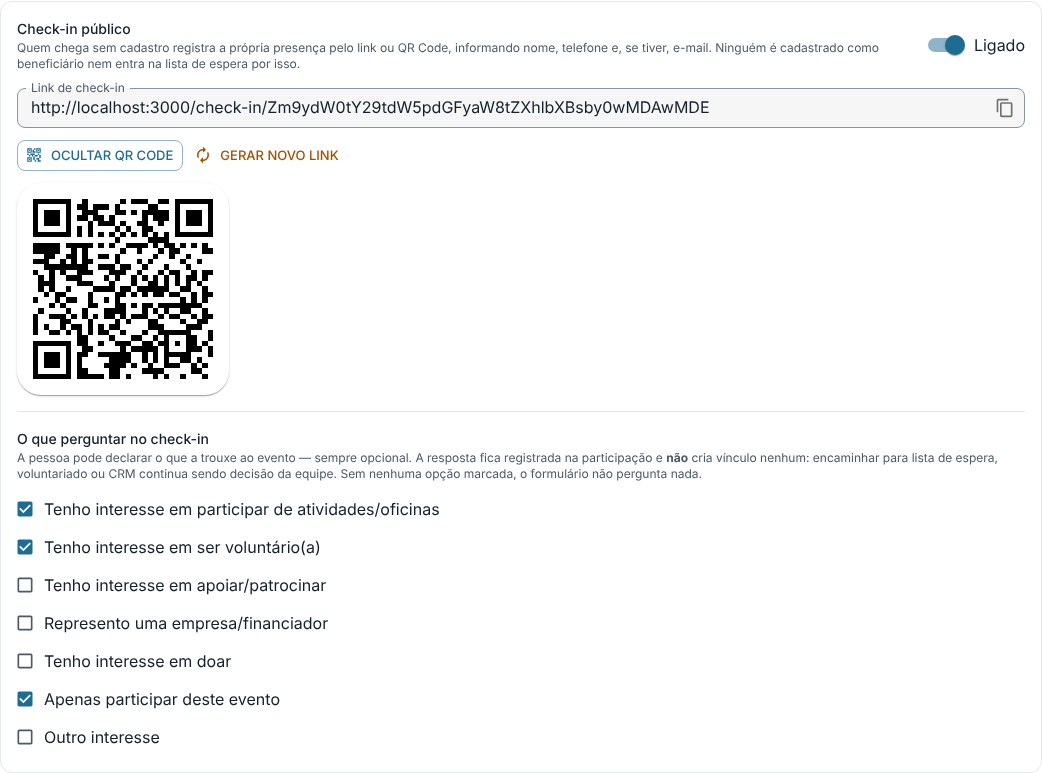
Serve para quem chega, mesmo sem cadastro, registrar a própria presença pelo celular. Ninguém vira atendido nem entra em lista por causa disso.
-
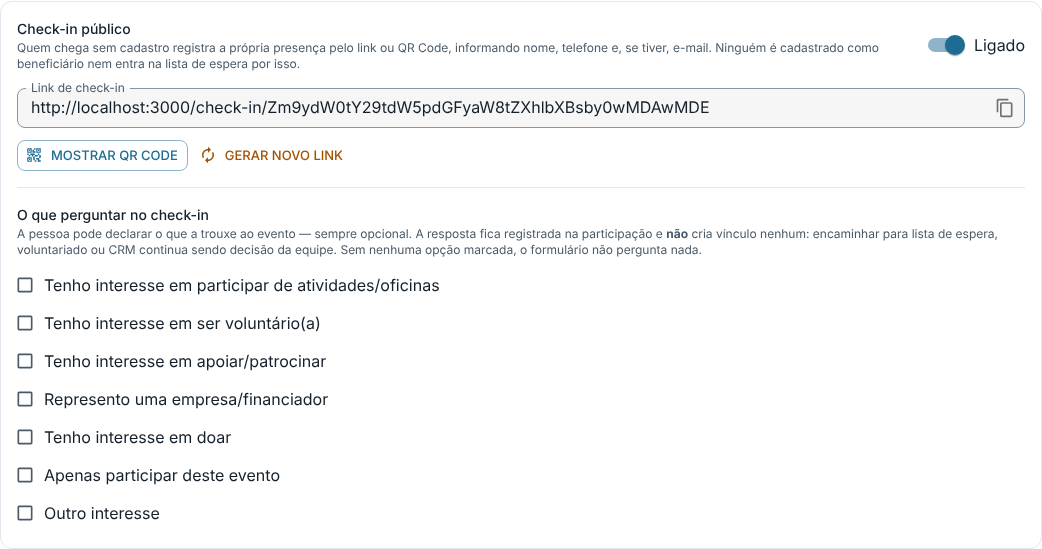
Na ficha, abra a aba Check-in e ligue o interruptor Check-in público.

-
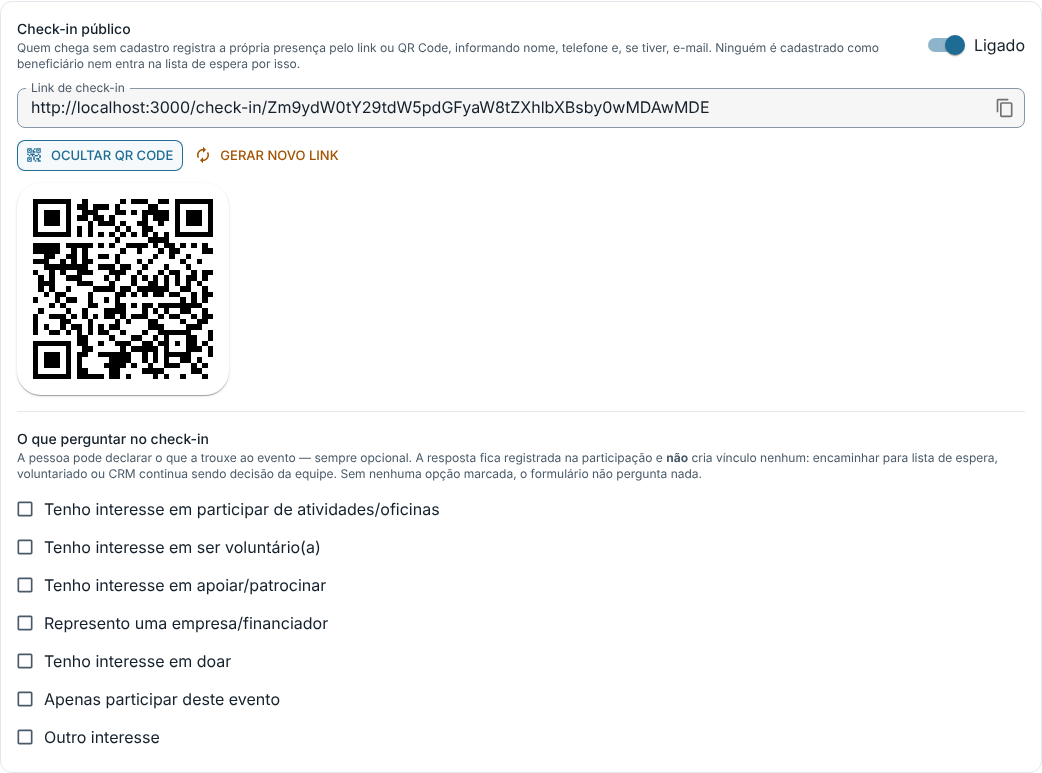
Copie o Link de check-in ou clique em Mostrar QR Code e coloque na entrada.
-
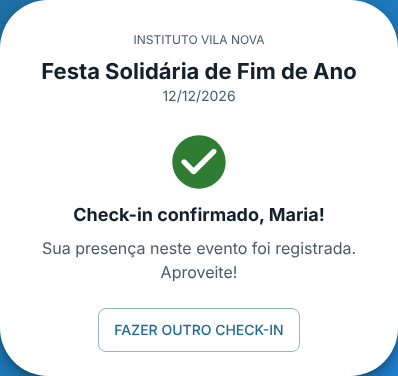
A pessoa abre o link, informa nome e telefone, aceita o termo e toca em Confirmar presença. Menores de 18 anos fazem o check-in com a equipe.
-
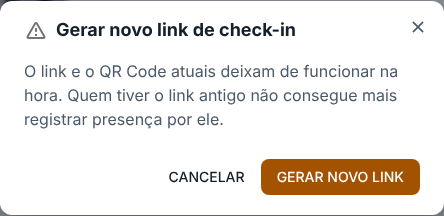
Para parar, desligue o interruptor: o link deixa de funcionar na hora. Se o link circulou onde não devia, use Gerar novo link e imprima o QR Code de novo.
Na seção O que perguntar no check-in, você escolhe se o formulário pergunta o interesse da pessoa. Sem opção marcada, ele não pergunta nada.
Venda online de ingressos
Em evolução: a venda online nasce desligada em cada evento e depende de itens fora do Nexus, como a conta de pagamentos online da organização, a política de reembolso (que a própria organização escreve) e a aprovação dos textos de aviso por WhatsApp. Combine com quem cuida do jurídico e da mensagem na sua organização antes de ligar.
-
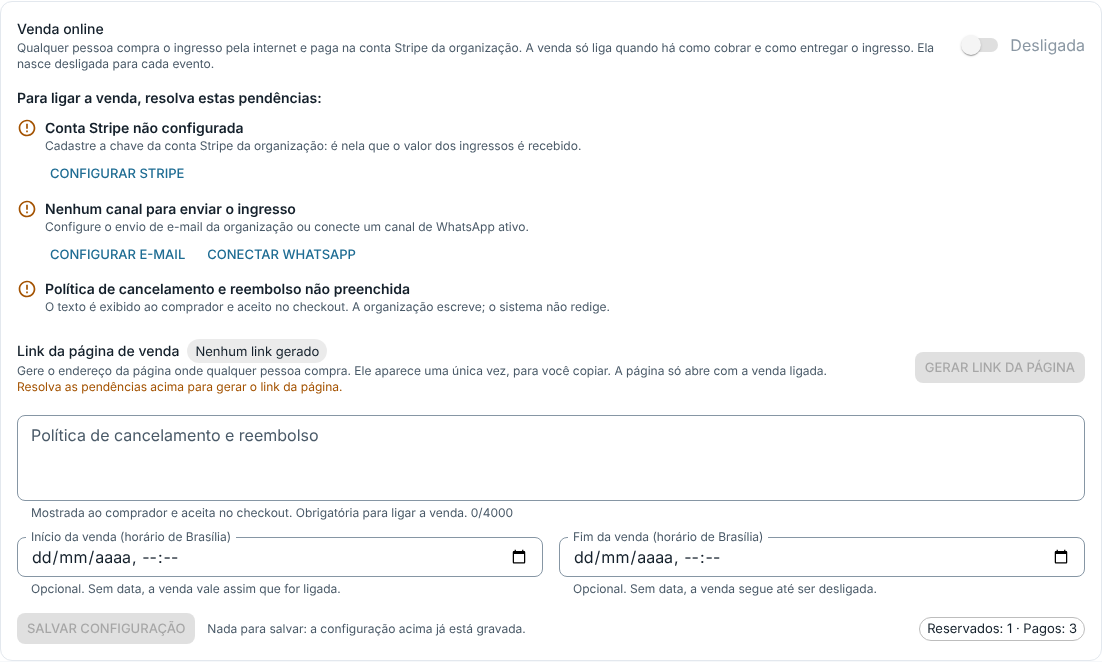
Na ficha de um evento de ingresso, abra a aba Vendas. Ela mostra o que ainda falta para vender (por exemplo, pagamento, canal de envio, política de reembolso e ao menos uma categoria paga).
-
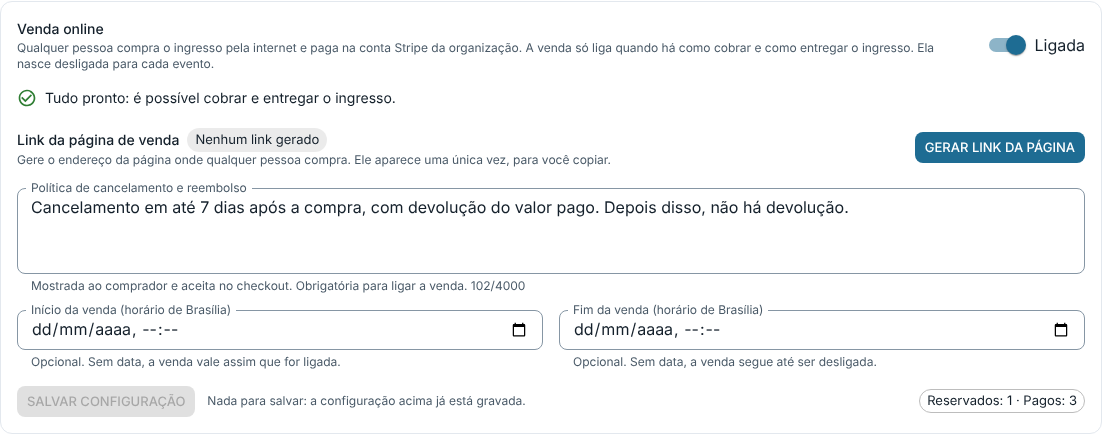
Resolvido o que faltava, escreva a Política de cancelamento e reembolso, clique em Salvar configuração e ligue a chave Ligada/Desligada.
-
Gere o link da página de venda e divulgue. Ele aparece uma única vez: copie antes de fechar a janela. Se perder, gere um novo; o anterior deixa de funcionar.
-
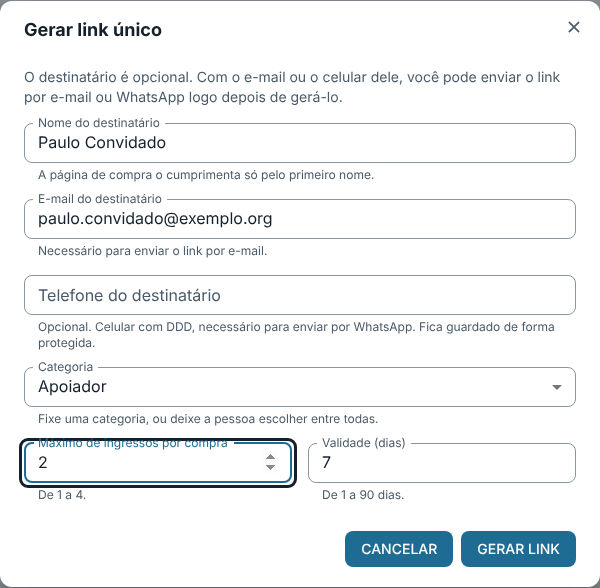
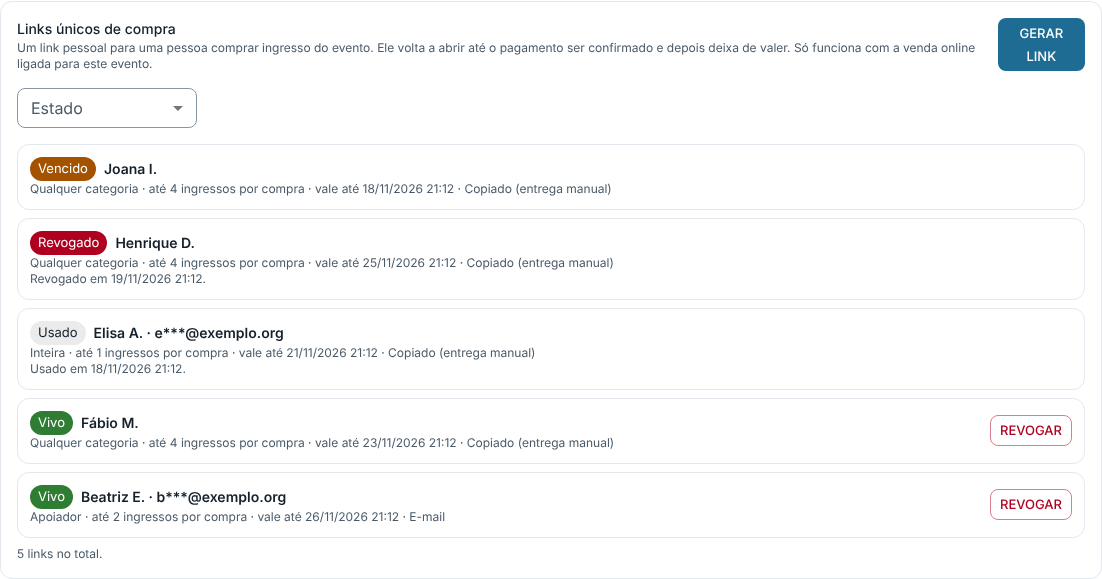
Para vender a uma pessoa específica, use Links únicos de compra > Gerar link. Cada link é pessoal e vale até a pessoa pagar.
-
Acompanhe e resolva em Pedidos de ingressos: reenviar o ingresso pelo botão Reenviar por e-mail e reembolsar um pedido pago. O reembolso é do pedido inteiro e não pode ser desfeito.
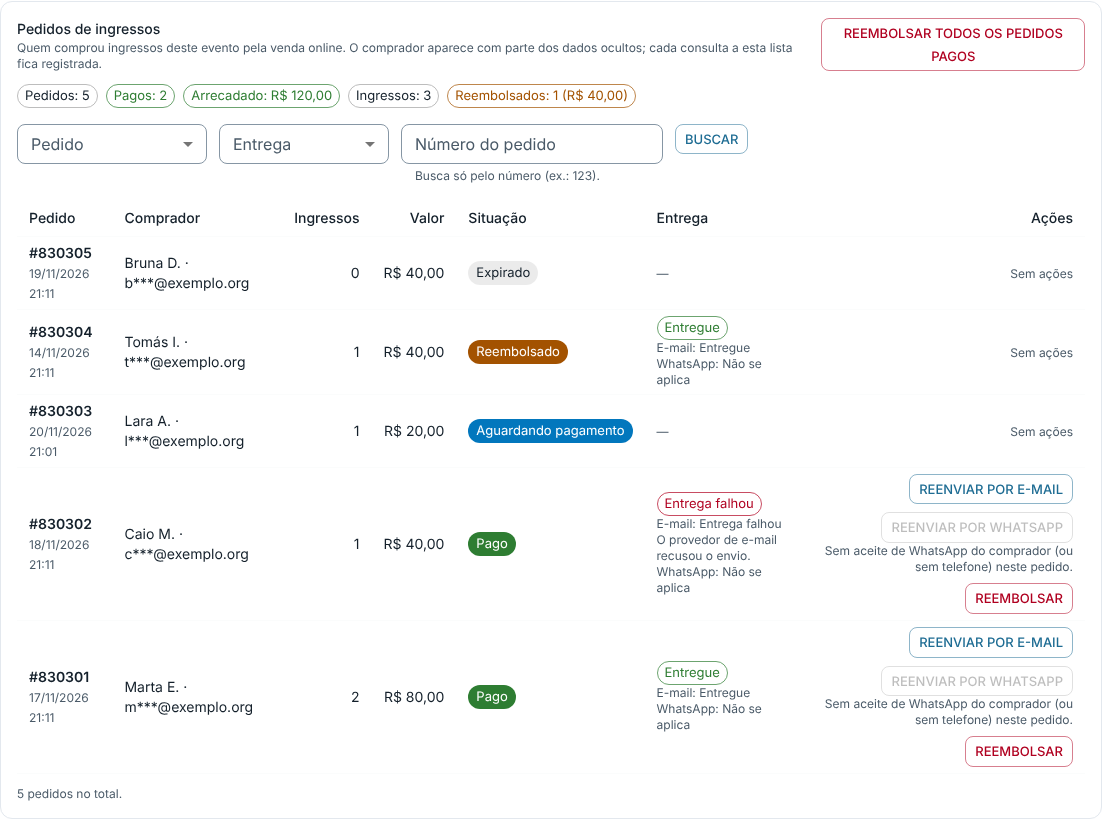
Cada pedido pago gera sozinho um lançamento de receita, que não é doação e não emite recibo. O perfil Financeiro não gerencia a venda.
Se algo der errado
- Não vejo a aba Check-in ou Vendas. O evento não é de ingresso ou o seu perfil não gerencia o check-in público.
- Não vejo Adicionar ingresso. O evento está encerrado ou o seu perfil não emite ingressos.
- Não consigo ligar a venda online. Leia a lista de pendências na aba Vendas: cada uma explica o que falta.
- O QR Code não aparece. O interruptor precisa estar Ligado e o botão Mostrar QR Code precisa ter sido clicado.
- A pessoa escaneou e a página não abre. O check-in pode estar desligado ou o link pode ter sido trocado; confira e reimprima o QR Code.
- O comprador diz que pagou e não recebeu o ingresso. Veja o pedido: se estiver Pago, use o botão de reenvio; se estiver Aguardando pagamento, o pagamento ainda não foi confirmado.
- Não consigo excluir o evento. Com a venda ligada ou com pedido pago sem reembolso, o sistema não deixa; a mensagem diz o motivo.
Veja também
Histórico de alterações
- v4 —
Acrescenta imagens do passo a passo; texto inalterado.
- v3 —
Acrescenta imagens do passo a passo; texto inalterado.
- v2 —
Aprovado para publicação por Allan Flores.
- v1 —
Primeira versão, curada dos manuais de eventos; aguarda conferência humana.
Ficou com dúvida?
Se você já usa o Nexus, abra um chamado de suporte dentro do sistema: na janela de ajuda (botão “?”), na seção Chamados de suporte, clique em Abrir chamado e acompanhe o andamento em Meus chamados.
Se ainda não tem conta, ou prefere escrever, envie um e-mail para suporte@nexussocial.com.br.
Escrever para o suporte