Como elaborar o PIA de uma criança ou adolescente em acolhimento
- Assunto
- Atendimento
- Para quem
- Assistente social, Coordenação
- Situação
- Disponível
- Versão
- v3
- Atualizado em
- Revisado por
- Allan Flores
- Fonte
- Manual do usuário
- Glossário de funcionalidades
- Regras de negócio
- Tela: Atendidos
Os nomes de telas, botões e termos usados aqui são os nomes padrão do sistema. A sua organização pode ter renomeado alguns deles.
O PIA (Plano Individual de Atendimento) guarda, na ficha da criança ou do adolescente acolhido, a Guia de Acolhimento, os técnicos responsáveis, a família, o plano de ação e os prazos de reavaliação. Os nomes "PIA", "Guia de Acolhimento" e "Atendido" são os padrões do sistema; a sua organização pode usar outros.
O conteúdo do PIA é sigiloso. Só a assistente social e o psicólogo leem e elaboram. Quem é da administração, da direção ou da coordenação vê apenas que existe um PIA, a modalidade, a situação (rascunho, ativo ou encerrado) e as datas. Os demais perfis não veem a aba. Cada consulta fica registrada no histórico do sistema.
Onde fica
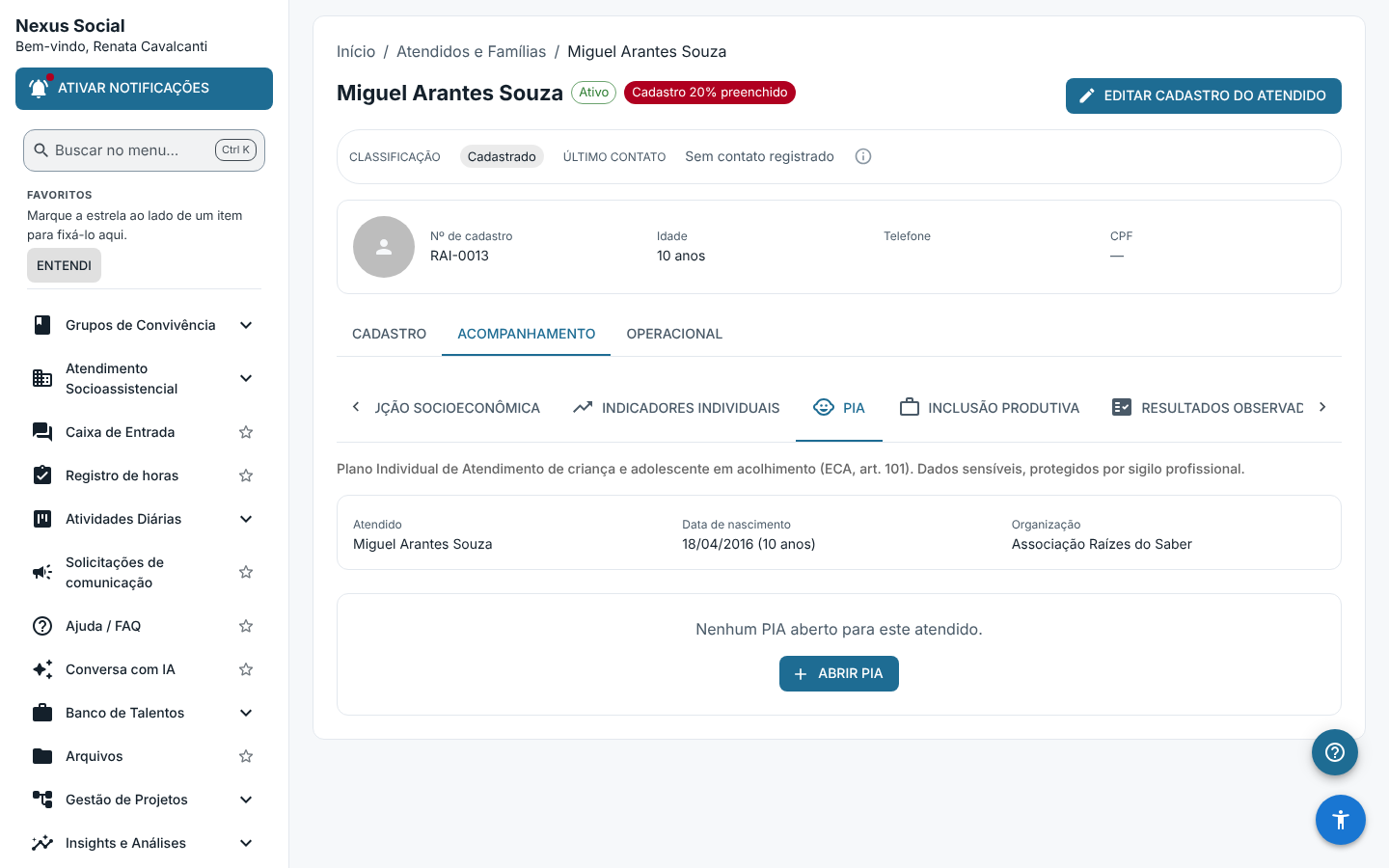
Menu lateral > Participantes e Famílias (com os nomes padrão; se a sua organização renomeou "Atendido", o item muda junto). Abra a ficha da pessoa e entre na aba PIA, no grupo Acompanhamento.
Antes de começar
- A organização precisa ter o recurso de acolhimento no plano. Sem ele, a aba avisa "módulo não habilitado". Fale com a administração.
- A ficha precisa ter a data de nascimento preenchida. A pessoa deve ter menos de 18 anos na data do acolhimento.
- Cada Atendido tem um PIA aberto por vez. Para abrir outro, encerre o atual.
- Se o cadastro foi mesclado em outro, abra o PIA no cadastro que o substituiu.
- Quem é da gestão e precisa do conteúdo deve pedir à assistente social ou ao psicólogo responsável.
Passo a passo
Abrir o PIA
-
Na aba PIA, clique em Abrir PIA.
-
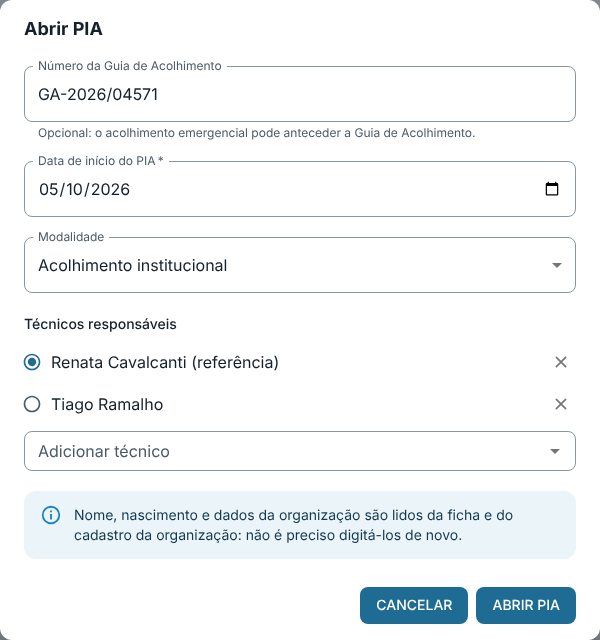
Preencha o número da Guia de Acolhimento. É opcional: o acolhimento de urgência pode vir antes da Guia.
-
Informe a data de início e a modalidade (acolhimento institucional ou família acolhedora).
-
Confira os técnicos sugeridos. O sistema sugere quem já acompanha a pessoa. Para trocar, clique em Adicionar técnico e digite parte do nome. Um dos técnicos é a referência.
-
Salve. O PIA nasce como Rascunho.
Registrar as circunstâncias do acolhimento
-
No PIA, abra o formulário das circunstâncias.
-
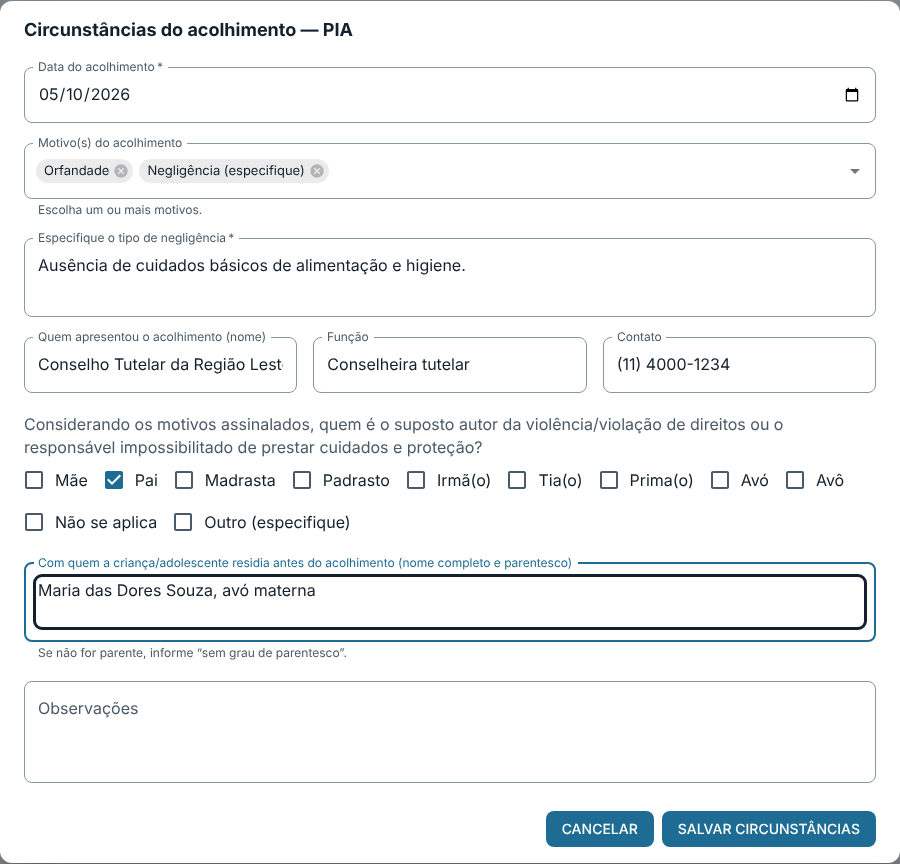
Informe a data do acolhimento. Ela não pode ser futura nem posterior à data de início do PIA.
-
Escolha um ou mais motivos. "Negligência" pede o tipo e "Outro" pede uma descrição.
-
Marque quem é o suposto autor da violência ou o responsável que não pode cuidar da criança. "Não se aplica" não convive com as outras opções.
-
Preencha, se houver, quem apresentou o acolhimento, com quem a pessoa morava antes e as observações.
-
Salve.
Em rascunho, os motivos podem ficar em branco por enquanto. Num PIA ativo, é preciso ao menos um motivo.
Ativar o PIA
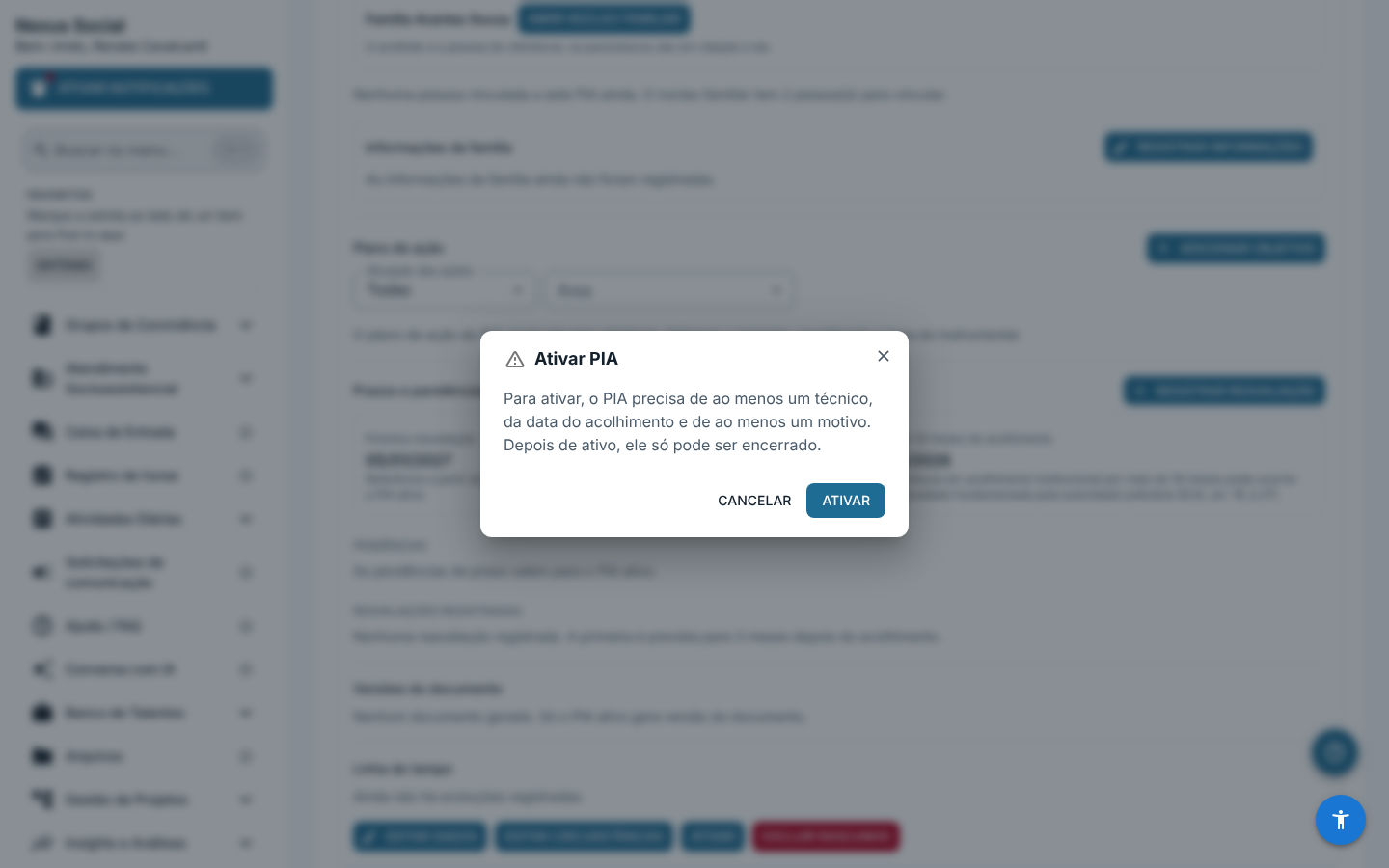
Para ativar, o PIA precisa ter ao menos um técnico, a data do acolhimento e ao menos um motivo.
-
No PIA em rascunho, clique em Ativar.
-
Confirme. A situação muda para Ativo. O que faltar aparece na mensagem.
Registrar a composição familiar
No bloco Composição familiar e irmãos, a lista não é um segundo cadastro: os dados vêm do núcleo familiar da criança. Se algo estiver errado, corrija lá. Veja Núcleos familiares.
-
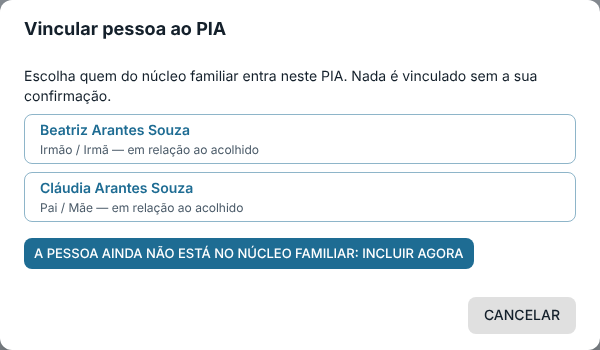
Clique em Vincular pessoa e escolha alguém do núcleo familiar que ainda não está no PIA.
-
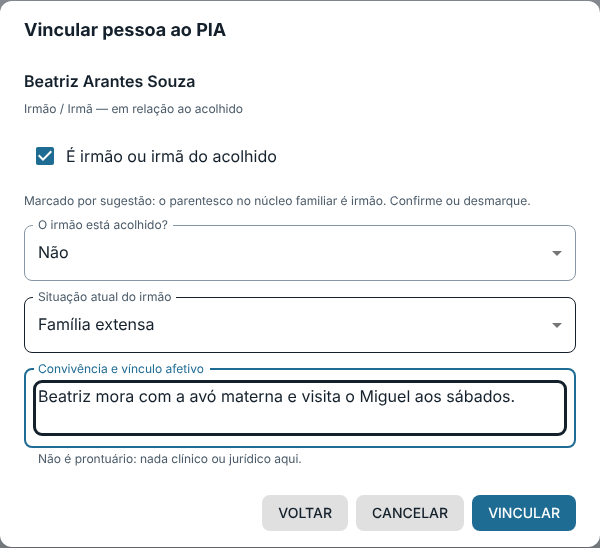
Marque É irmão ou irmã do acolhido quando for o caso. Se for, informe se o irmão está acolhido, em qual serviço e a situação atual dele.
-
Em Convivência e vínculo afetivo, escreva o que ajuda a equipe a entender a relação. Aqui não é prontuário: nada clínico ou jurídico.
-
Salve.
Para mudar a situação de um vínculo, use Alterar situação do vínculo: o sistema cria uma versão nova e guarda a anterior. Para tirar alguém do PIA, use Encerrar vínculo no PIA. Isso não a tira do núcleo familiar. Em Ver composição em, escolha uma data passada para ver como a família era naquele dia.
O psicólogo vincula quem já está no núcleo familiar, mas não inclui pessoa nova. Nesse caso, peça à assistente social ou à coordenação.
Montar o plano de ação
O plano não exige PIA ativo: dá para montá-lo em rascunho. Fica no bloco Plano de ação.
-
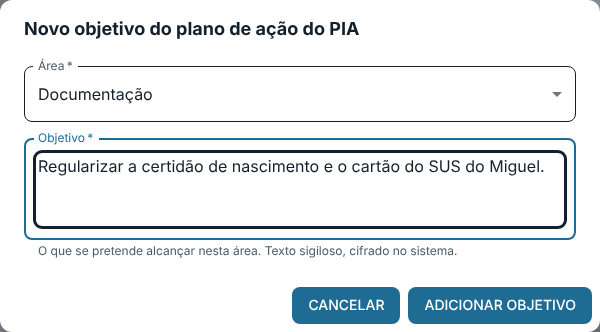
Clique em Adicionar objetivo, escolha a Área (se for "Outro", descreva) e escreva o Objetivo.
-
No objetivo, clique em Adicionar ação, escreva a ação e, se quiser, o início e o fim do prazo. A ação nasce como Prevista.
-
Para dizer quem faz, clique em Definir responsáveis. Escolha a equipe e, se for o caso, a rede de atendimento (CRAS, Conselho Tutelar, escola) com nome, órgão e contato.
-
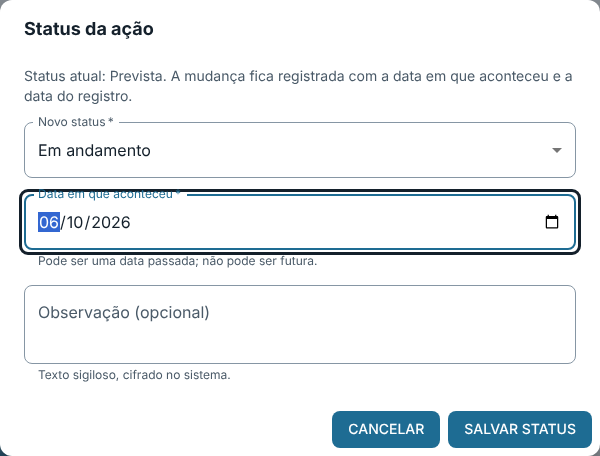
Para mudar a situação, clique em Mudar status da ação e informe a data em que aconteceu. Ela pode ser passada, não futura.
-
Para mudar o prazo, clique em Redefinir prazo, informe o novo fim, a data da decisão e o motivo. O prazo anterior continua guardado.
O objetivo só vira Alcançado ou Não alcançado quando a equipe declara, em Declarar status do objetivo. O sistema não deduz isso das ações. Uma ação vencida aparece como Atrasada, com os dias de atraso. Use Situação das ações e Área para filtrar, e Limpar filtros para voltar ao plano inteiro. Nada se apaga: objetivos e ações se cancelam, e o histórico fica.
Registrar a evolução de uma ação
- Na ação, clique em Registrar evolução.
- Informe a Data em que aconteceu. Pode ser passada, mas não futura nem anterior ao início do acolhimento.
- Escreva O que aconteceu. O texto é obrigatório.
- Se quiser, responda às perguntas de acompanhamento e escolha o novo status ou o novo fim do prazo.
- Clique em Registrar evolução.
Clique em Ver evoluções para ler o histórico da ação. A Linha do tempo do PIA reúne as evoluções de todas as ações e os marcos de ativação e encerramento. Evolução não se edita nem se apaga: use Retificar. O registro antigo fica marcado como Retificada, e cada registro só pode ser retificado uma vez.
Acompanhar prazos e reavaliações
O bloco Prazos e pendências lembra a equipe de reavaliar o acolhimento no máximo a cada 3 meses e de ter atenção ao marco de 18 meses de permanência. É um lembrete de trabalho: o sistema não decide nada nem registra descumprimento. Só o PIA ativo é acompanhado.
- Próxima reavaliação mostra a data e a situação: Em dia, Vence em breve (30 dias ou menos) ou Reavaliação atrasada.
- Marco de 18 meses de acolhimento mostra Distante, Se aproxima (90 dias ou menos) ou Marco atingido. A cor é amarela, nunca vermelha, porque a permanência além disso pode ocorrer por decisão fundamentada da autoridade judiciária.
- Pendências lista a reavaliação e as ações do plano atrasadas ou que vencem em até 7 dias.
Para registrar uma reavaliação:
- Clique em Registrar reavaliação.
- Informe a Data da reavaliação, que pode ser passada, mas não futura.
- Se quiser, informe a Próxima reavaliação prevista, em até 3 meses, o Resultado da reavaliação e a Referência a documento.
- Clique em Registrar reavaliação.
Reavaliação também não se edita: use Retificar. Todo dia de manhã, cada técnico com pendência recebe um alerta no sistema, Prazos do PIA, só com as quantidades, sem nome de criança.
Gerar o documento do PIA
No bloco Versões do documento, o botão Gerar documento só aparece com o PIA ativo.
- Clique em Gerar documento.
- Escolha a Finalidade: Elaboração, Reavaliação, Encerramento ou Outra finalidade.
- Se quiser, escreva uma Observação.
- Clique em Gerar documento. A versão entra no histórico.
Em cada versão, Ver abre o documento e Baixar PDF entrega o arquivo. Cada emissão é uma fotografia do dia: se você mudar a ficha depois, gere uma nova versão. Versões não se editam nem se apagam. O documento não traz o número do documento de identificação da criança. Só assistente social e psicólogo geram, veem e baixam.
Gere a versão final antes de encerrar: um PIA encerrado não gera novas versões, mas as já emitidas continuam disponíveis.
Encerrar o PIA
-
No PIA ativo, clique em Encerrar.
-
Escreva o motivo do encerramento (obrigatório) e confirme.
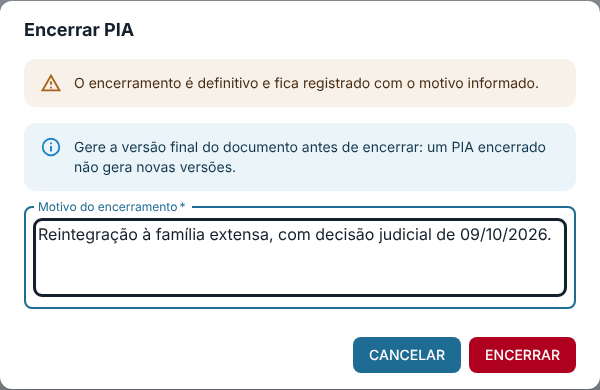
O PIA encerrado não aceita mais alterações e fica no histórico da ficha. As pendências de prazo deixam de existir na hora. Depois, é possível abrir um novo PIA se houver novo acolhimento.
Só assistente social e psicólogo excluem, e só um PIA em Rascunho. O PIA ativo não se exclui: encerra-se.
Em evolução: a ocupação de quem já é Atendido aparece como "—" na composição familiar, porque a ficha ainda não tem esse campo. A lista de benefícios e programas sociais da família é a padrão do sistema e ainda não foi conferida com o formulário oficial do Ministério.
Se algo der errado
- "Módulo não habilitado". A organização não tem o recurso no plano. Fale com a administração.
- Pede a data de nascimento. Preencha na ficha do Atendido e volte.
- Diz que a pessoa tinha 18 anos ou mais no acolhimento. O PIA é só de criança e adolescente. Confira as duas datas.
- "Já tem um PIA aberto". Encerre o atual (ou exclua, se for rascunho) antes de abrir outro.
- Não deixa ativar. Falta técnico, data do acolhimento, motivo ou a descrição do "Outro".
- A aba só diz que existe PIA. É o esperado para a gestão: o conteúdo é restrito à assistente social e ao psicólogo.
- A aba nem aparece. O seu perfil não tem acesso ao PIA.
- Não há botão para vincular, adicionar objetivo ou gerar documento. O PIA está encerrado (ou, no caso do documento, não está ativo), ou o seu perfil não é de equipe técnica.
- "Este vínculo já foi alterado; recarregue". Outra pessoa alterou antes. Recarregue o bloco e refaça.
- Pede o motivo da reabertura. Reabrir uma ação concluída ou não realizada, ou um objetivo alcançado, exige explicação.
- "A próxima reavaliação deve ocorrer em até 3 meses". Escolha uma data dentro desse limite ou deixe em branco.
- "Essa evolução já foi retificada". Retifique o registro mais recente.
- Uma lista ou bloco não carrega. A tela avisa e oferece Tentar de novo. Não é um plano vazio nem "tudo em dia".
- O PDF não baixa. Tente de novo; se persistir, fale com o suporte.
Veja também
Histórico de alterações
- v3 —
Acrescenta imagens do passo a passo; texto inalterado.
- v2 —
Aprovado para publicação por Allan Flores.
- v1 —
Primeira versão, curada do manual do PIA; aguarda conferência humana.
Ficou com dúvida?
Se você já usa o Nexus, abra um chamado de suporte dentro do sistema: na janela de ajuda (botão “?”), na seção Chamados de suporte, clique em Abrir chamado e acompanhe o andamento em Meus chamados.
Se ainda não tem conta, ou prefere escrever, envie um e-mail para suporte@nexussocial.com.br.
Escrever para o suporte