Como usar o WhatsApp e atender conversas na Caixa de Entrada
- Assunto
- Comunicação e WhatsApp
- Para quem
- Administração, Coordenação, Assistente social, Oficineiro
- Situação
- Disponível
- Versão
- v5
- Atualizado em
- Revisado por
- Allan Flores
- Fonte
- Glossário de funcionalidades
- Manual do usuário
- Tela: Inbox
- Tela: Mensagens
Os nomes de telas, botões e termos usados aqui são os nomes padrão do sistema. A sua organização pode ter renomeado alguns deles.
O Nexus Social usa o número de WhatsApp da organização para mandar avisos automáticos e para conversar com as pessoas atendidas. As conversas chegam todas à Caixa de Entrada, e cada uma tem uma pessoa responsável. Os nomes "Atendido" e "Turma" são os padrões do sistema; a sua organização pode usar outros.
Onde fica
- Conversas: menu lateral > Caixa de Entrada.
- Conexão, avisos automáticos, autoatendimento, histórico e consumo: menu lateral > Comunicação e integrações > Mensagens (WhatsApp). Esta tela é do perfil de administração.
- Áreas de atendimento (as "caixas"): menu lateral > Comunicação e integrações > Configurar caixas de entrada.
Antes de começar
- O canal só funciona com um número de WhatsApp conectado. A organização pode contratar um número mantido pela equipe do Nexus ou usar a própria conta de WhatsApp.
- O envio de avisos depende do plano de mensagens (a franquia) da organização. Quem usa a conta própria não tem franquia no Nexus.
- A pessoa só recebe avisos se deu autorização para isso. Sem autorização, o aviso não sai.
- A Caixa de Entrada e o autoatendimento são recursos do plano. Se não aparecem no menu, fale com a equipe do Nexus.
- Quem atende pela Caixa de Entrada: administração, direção, coordenação, assistência social, administrativo e oficineiro.
Passo a passo
Conectar o número (administração)
-
Abra Comunicação e integrações > Mensagens (WhatsApp) e a aba Conexão.
-
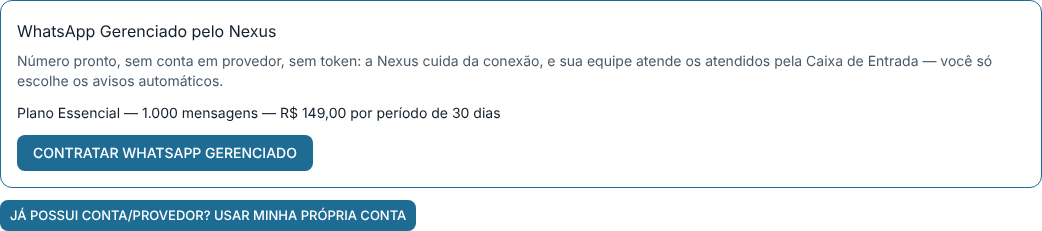
Sem nenhum número, a tela oferece Contratar WhatsApp Gerenciado. Clique e o pedido fica registrado. O cartão Contratação em andamento aparece até a equipe do Nexus concluir.

-
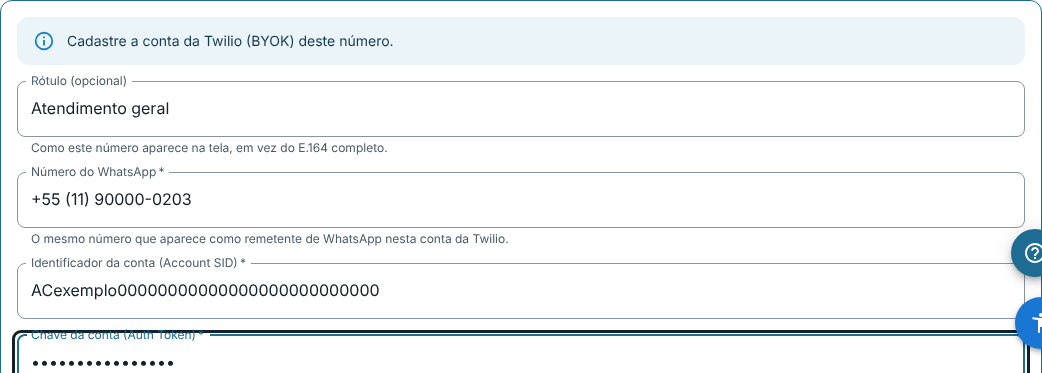
Para usar uma conta que já é da organização, clique em Já possui conta/provedor? Usar minha própria conta e preencha o formulário.
-
Para conectar mais um número depois, use Adicionar canal.
Quem vê as conversas
-
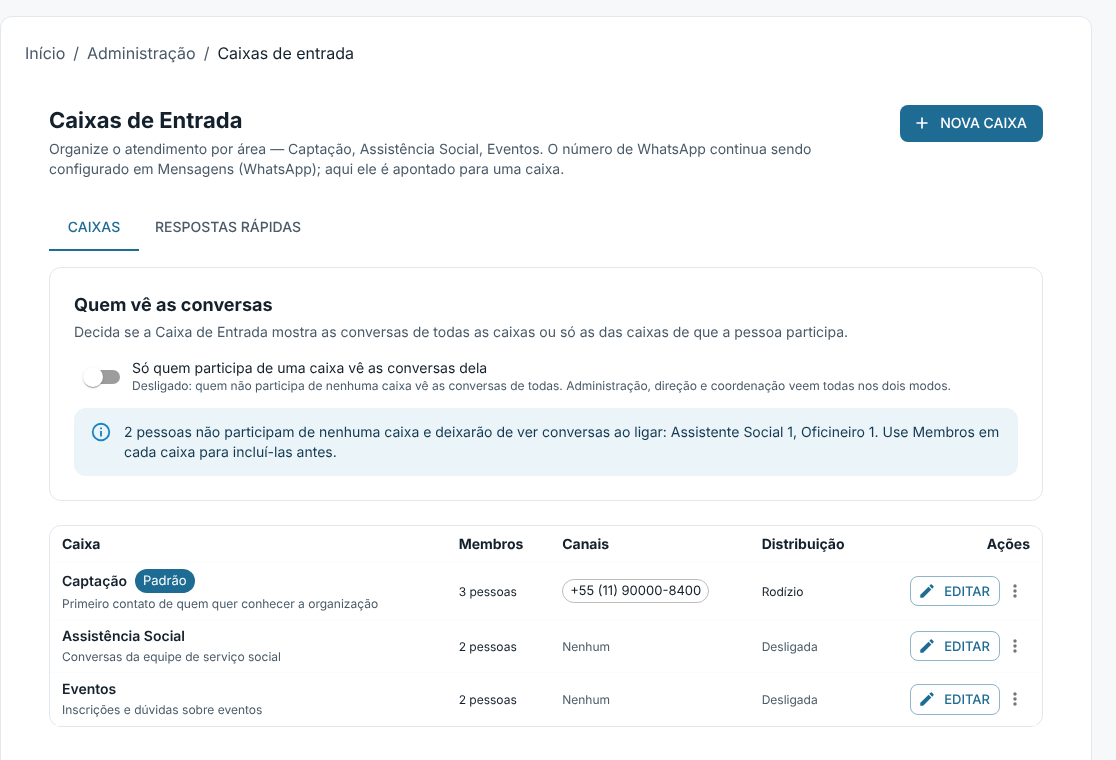
Cada conversa pertence a uma caixa, que é uma área de atendimento (por exemplo, Captação ou Assistência Social).
-
Quem participa de uma caixa vê as conversas dela. Administração, direção e coordenação veem todas.
-
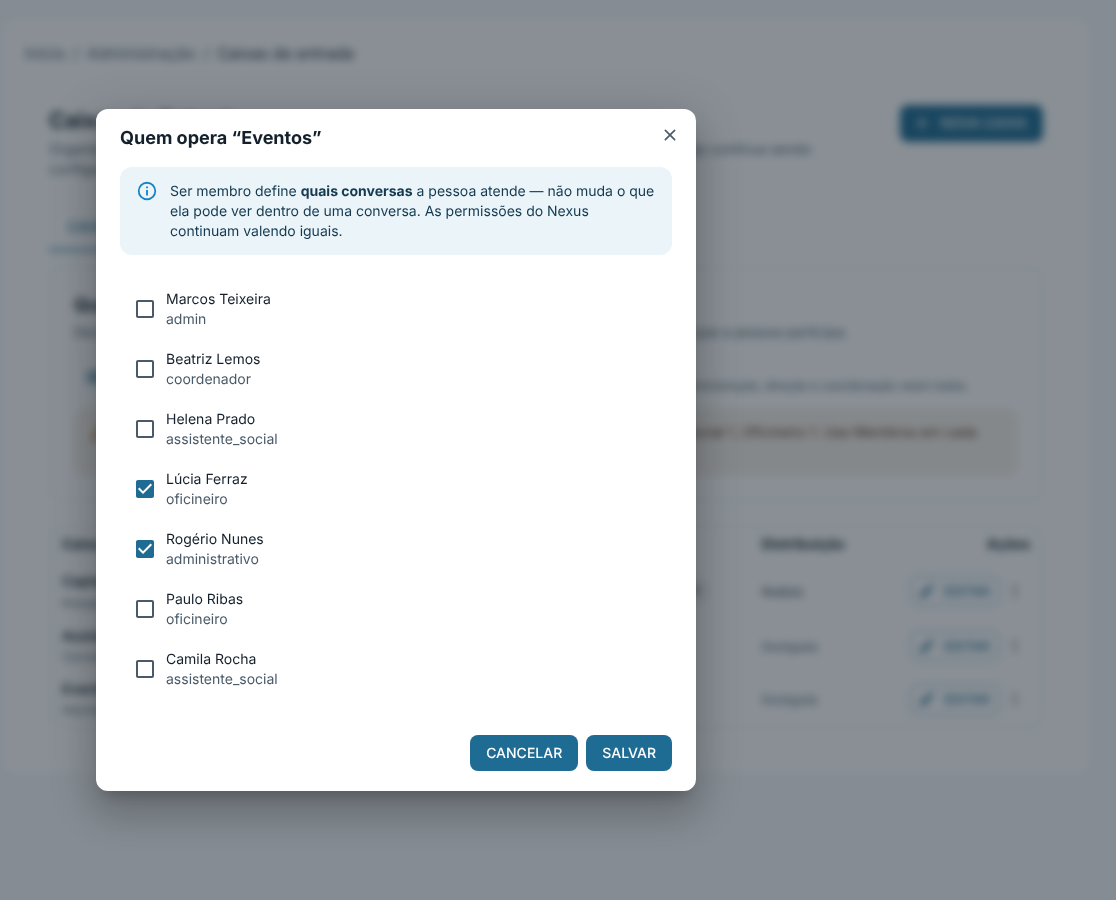
Para incluir alguém, abra Configurar caixas de entrada, escolha Mais ações > Membros, marque as pessoas e salve.
-
Na seção Quem vê as conversas, o interruptor Só quem participa de uma caixa vê as conversas dela define o que vê quem não participa de nenhuma. Ligado, essa pessoa não vê conversa nenhuma. A tela mostra quantas pessoas seriam afetadas antes de você confirmar.
Quem atende cada conversa
-
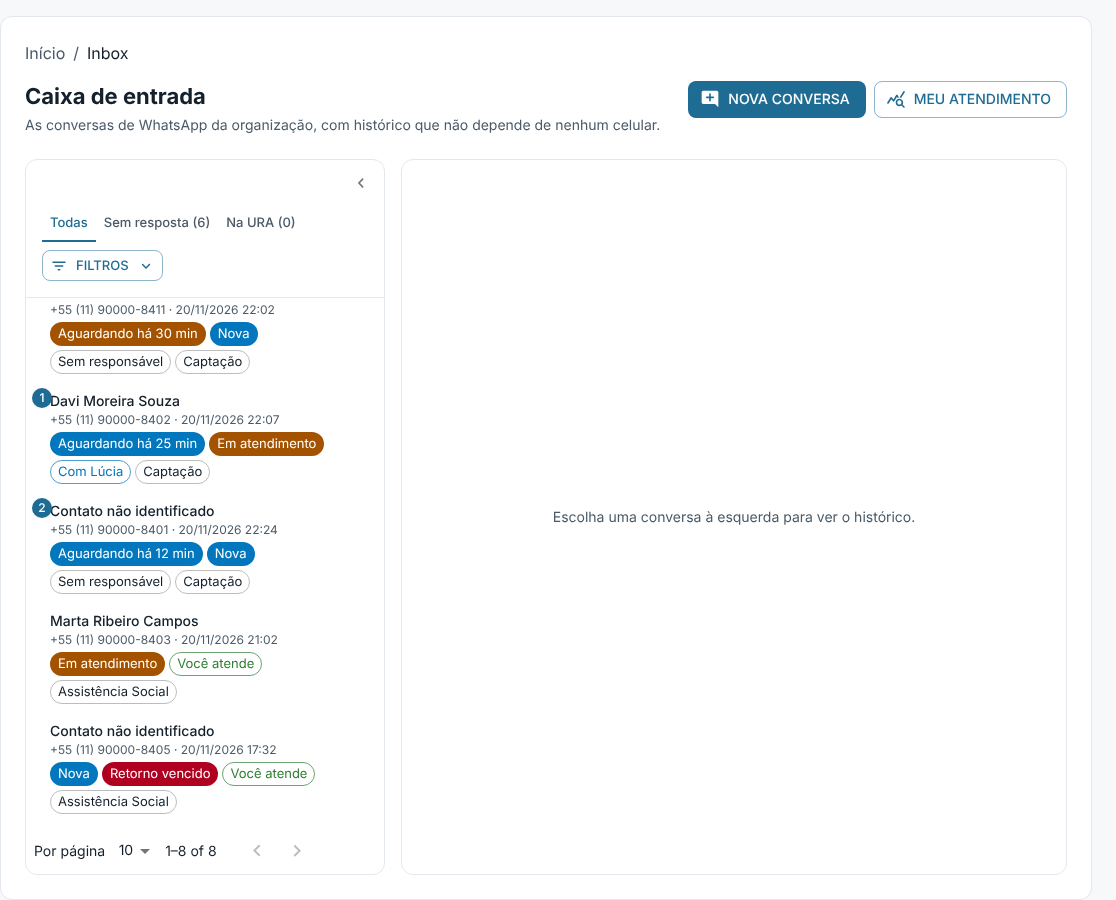
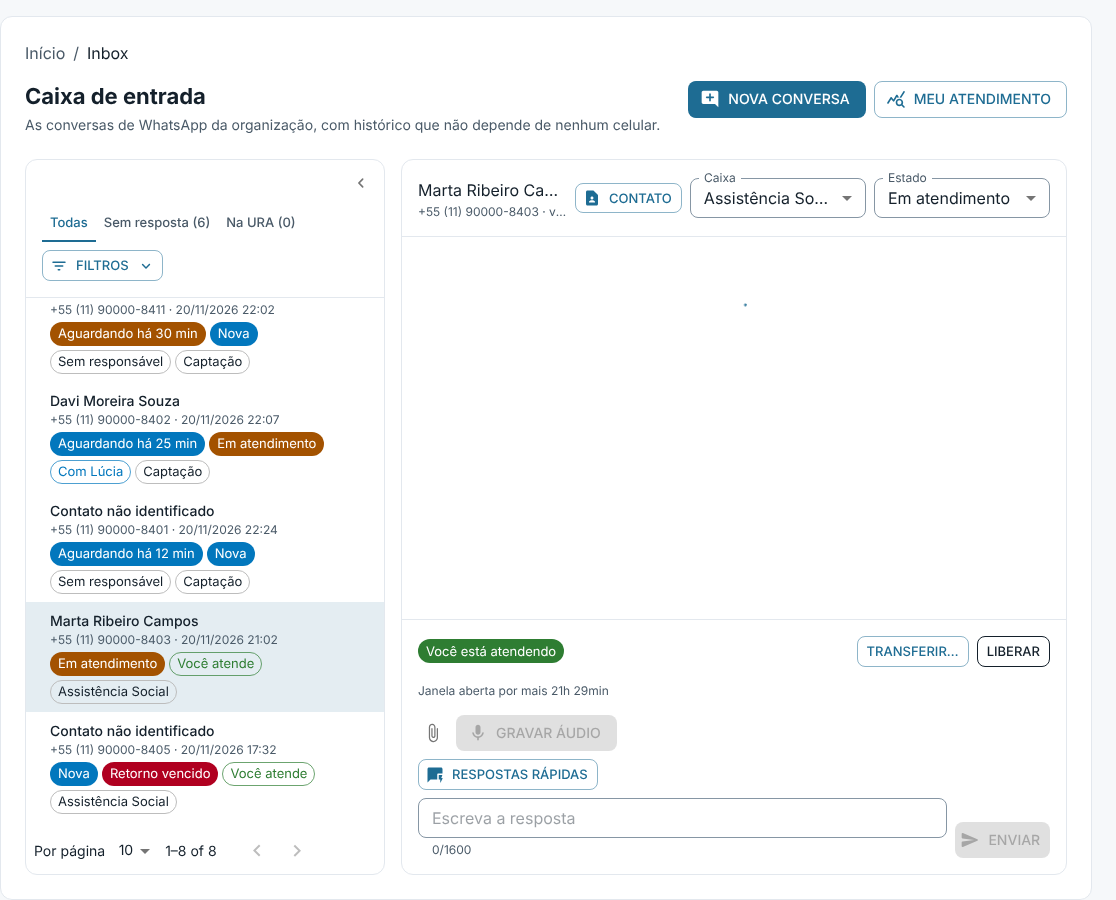
Cada conversa tem uma única pessoa responsável. Só ela responde.
-
Na lista, o selo mostra a situação: Sem responsável, Você atende ou Com e o nome de quem atende.
-
Conversa sem responsável: quem enviar a primeira resposta assume a conversa. Dá também para clicar em Assumir.
-
Conversa de outra pessoa: você pode ler, mas o campo de escrever fica desativado.
-
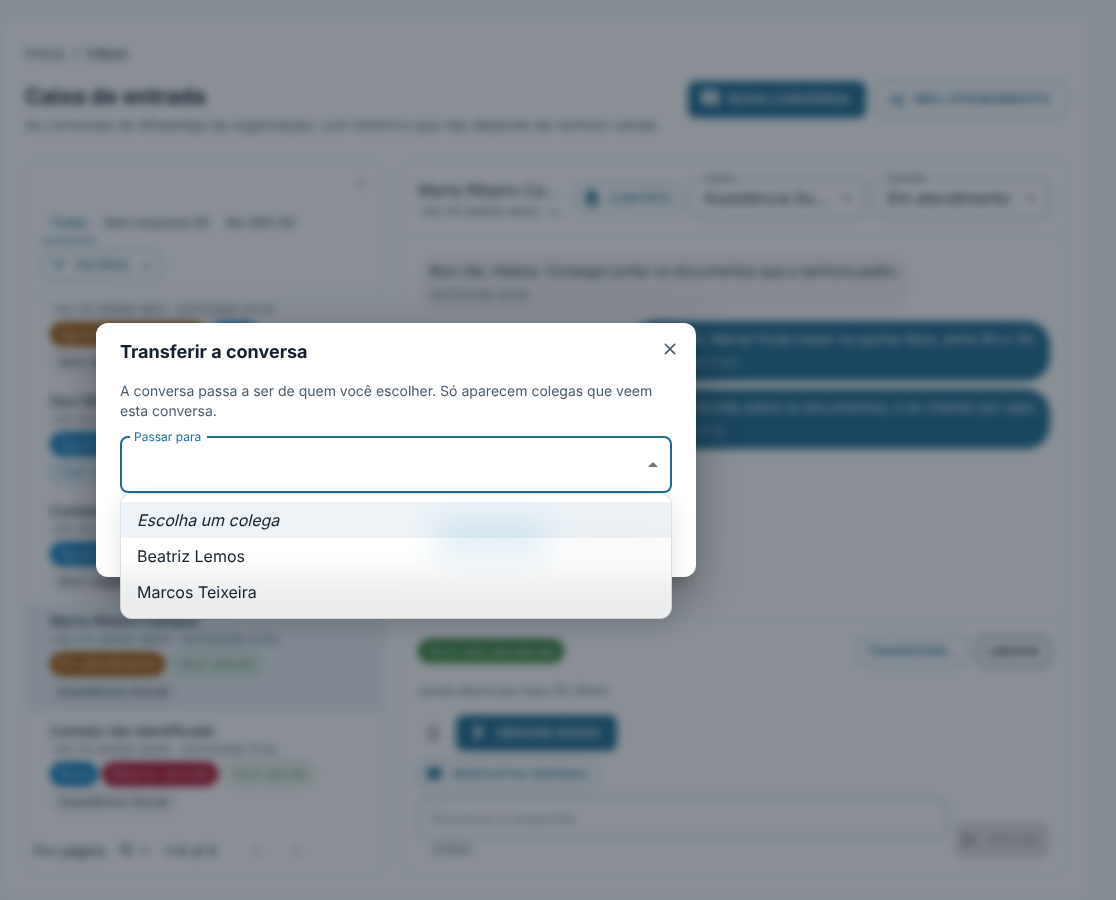
Para passar a conversa, clique em Transferir… e escolha a colega. Para devolvê-la à fila, clique em Liberar.
-
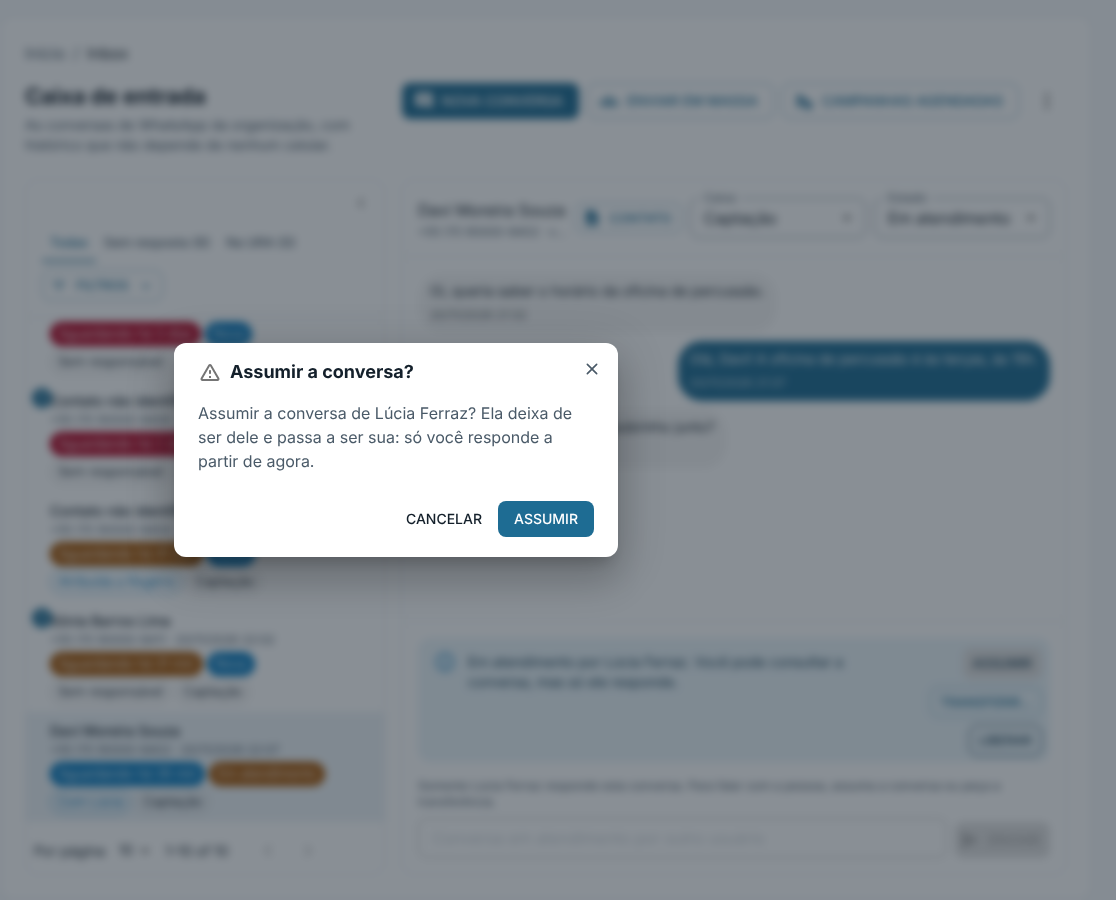
A gestão pode assumir a conversa de outra pessoa. O sistema pede confirmação.
Responder e encerrar
-
Abra a conversa e escreva no campo de resposta.
-
Mude o estado da conversa conforme a situação. Resolvida é o que a equipe decide que terminou.
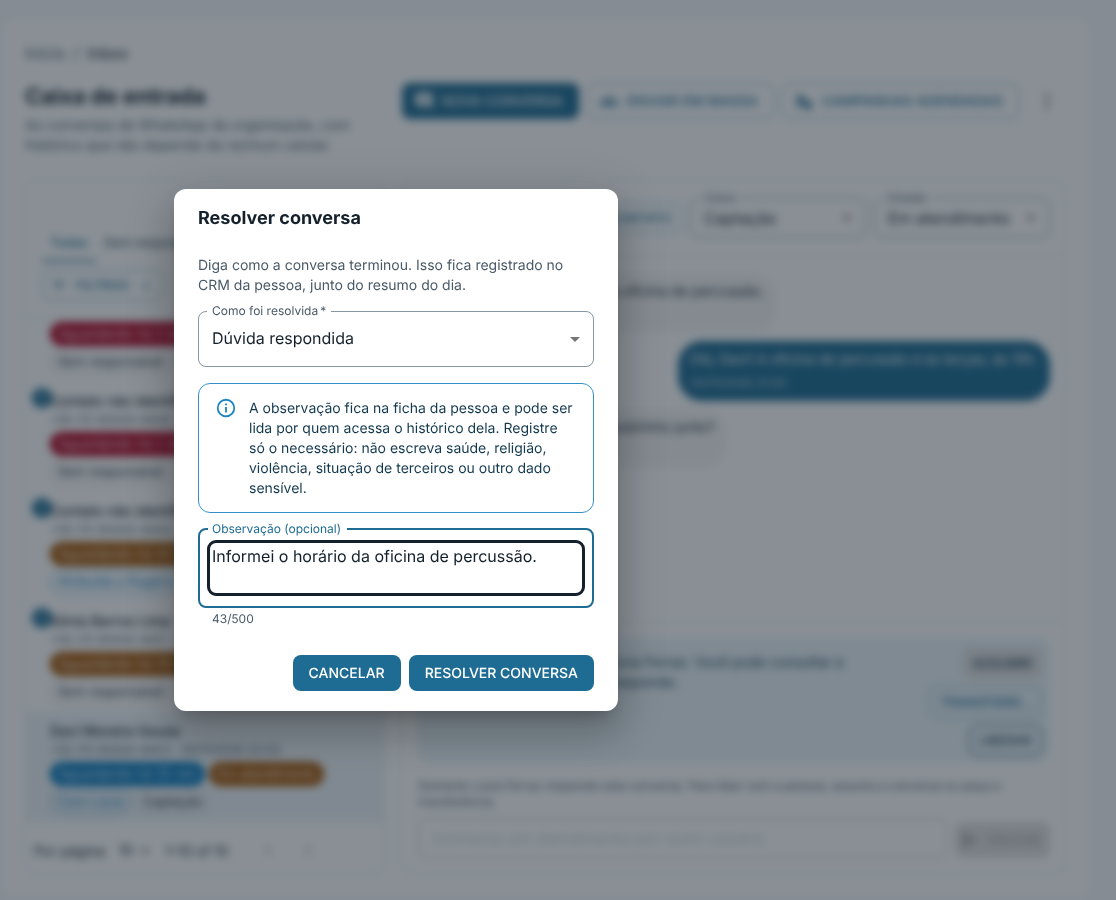
-
Em Aguardando contato, você pode dizer o que está esperando e até quando. Não escreva dado sensível nesse campo, porque quem vê a conversa também vê o motivo.
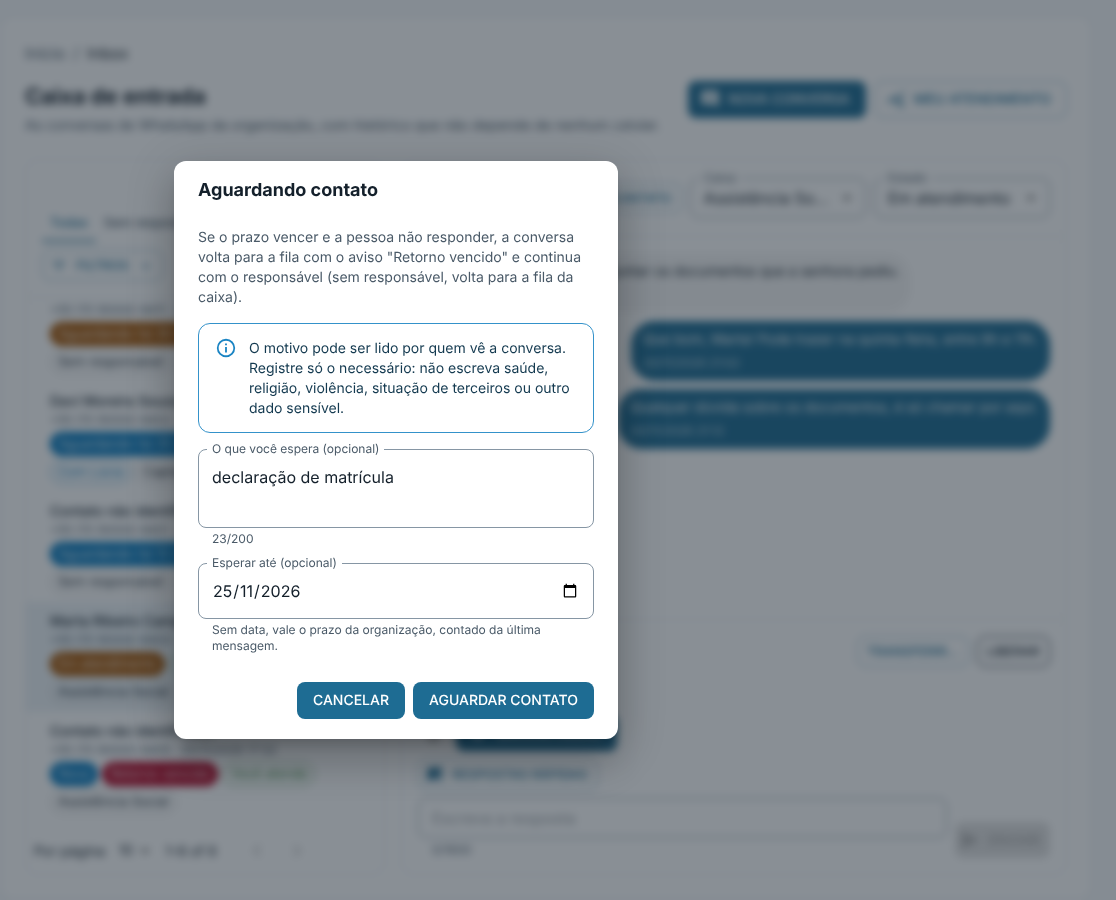
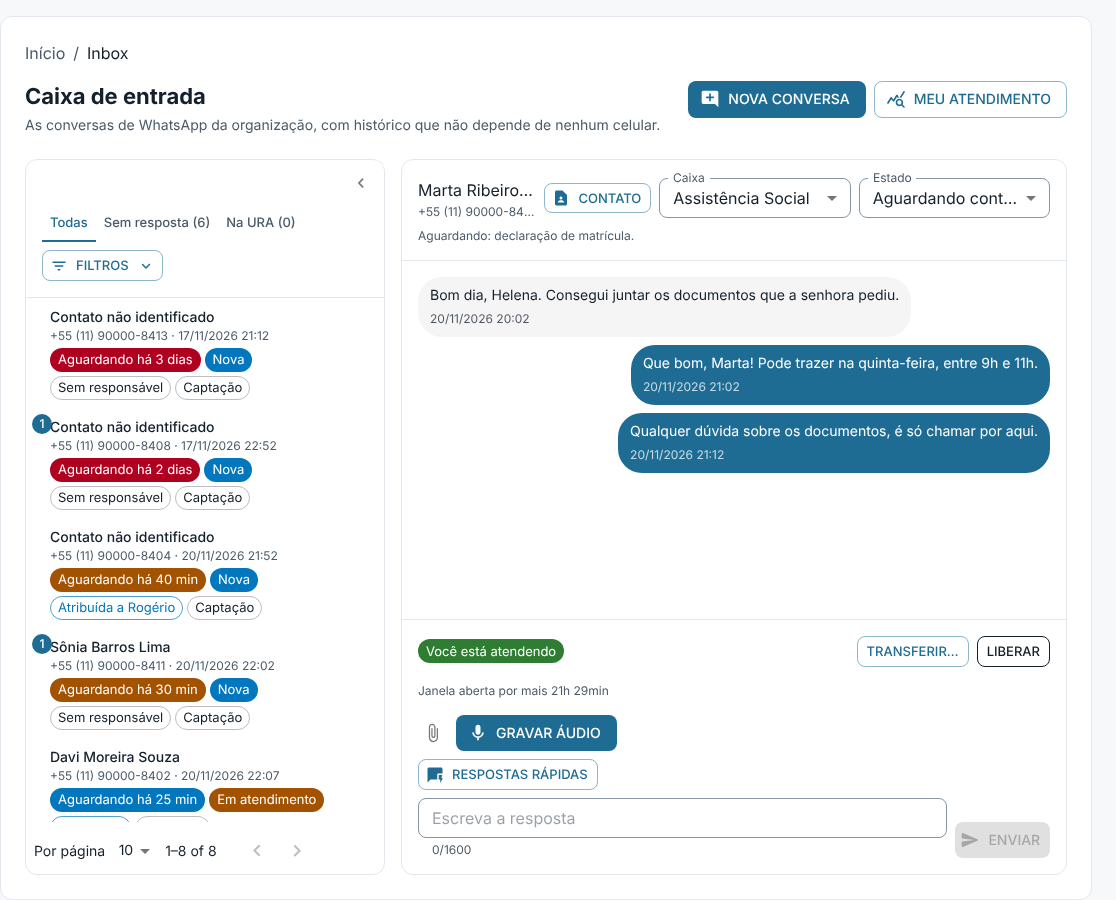
-
Se a pessoa voltar a escrever, a conversa reabre e volta para a fila.
-
A administração pode ligar o fechamento automático das conversas sem resposta. Na tela Mensagens (WhatsApp), procure a seção Fechar conversas sem resposta, ligue a chave Fechar conversas sem resposta automaticamente, informe o prazo em Fechar depois de (horas sem mensagem) e clique em Salvar fechamento. Ele vem desligado.
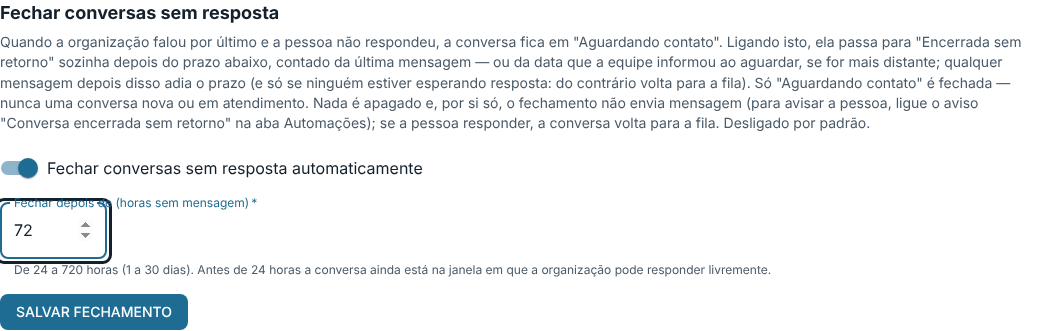
A conversa fechada assim fica como "Encerrada sem retorno". Nada é apagado e ela não conta como resolvida.
Escolher as turmas que recebem cada aviso (administração)
-
Abra Mensagens (WhatsApp) e a aba Avisos automáticos.
-
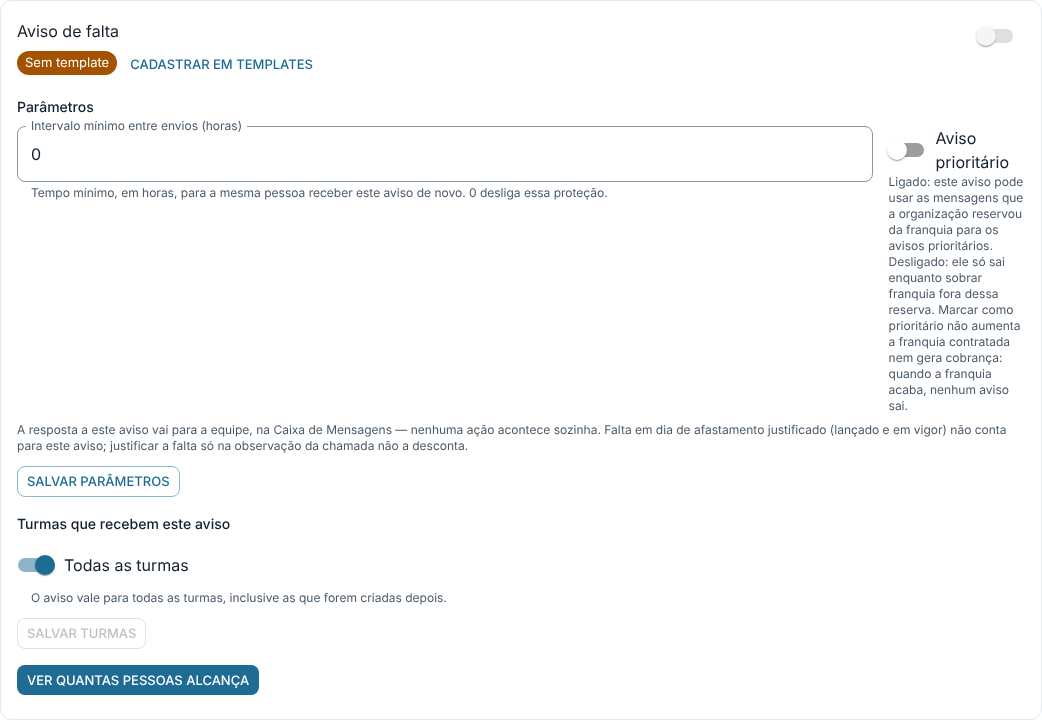
No cartão do aviso (por exemplo, o aviso de falta), procure a seção das turmas que recebem aquele aviso.
-
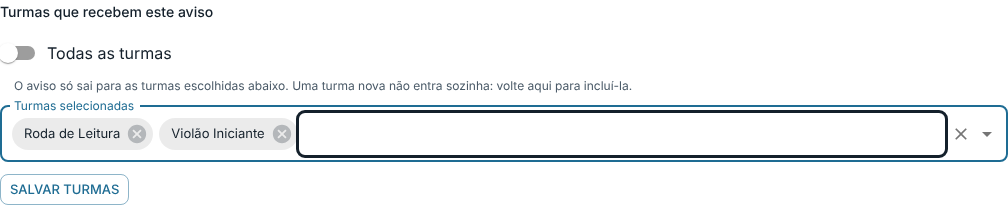
Desligue Todas e marque as turmas desejadas. Para voltar a todas, ligue de novo e salve.
-
A escolha vale aviso por aviso. Não dá para salvar sem nenhuma turma; para não avisar ninguém, desligue o aviso.
Contato manual quando o aviso não sai
-
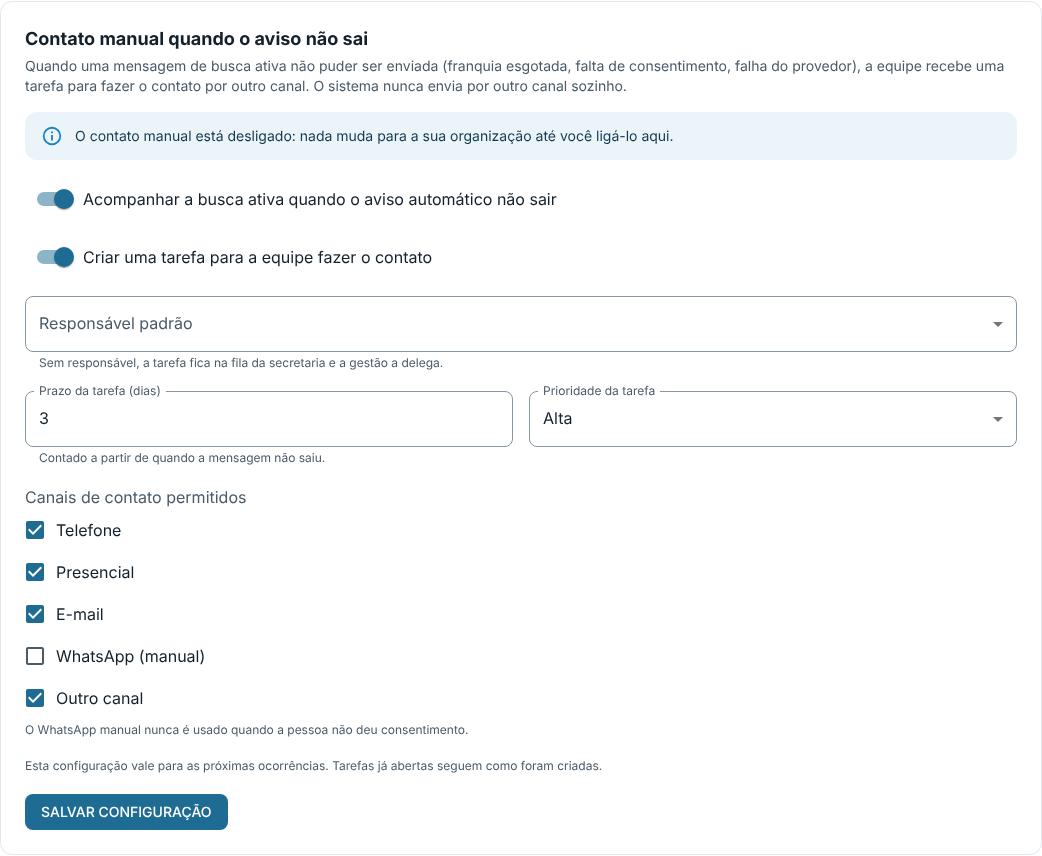
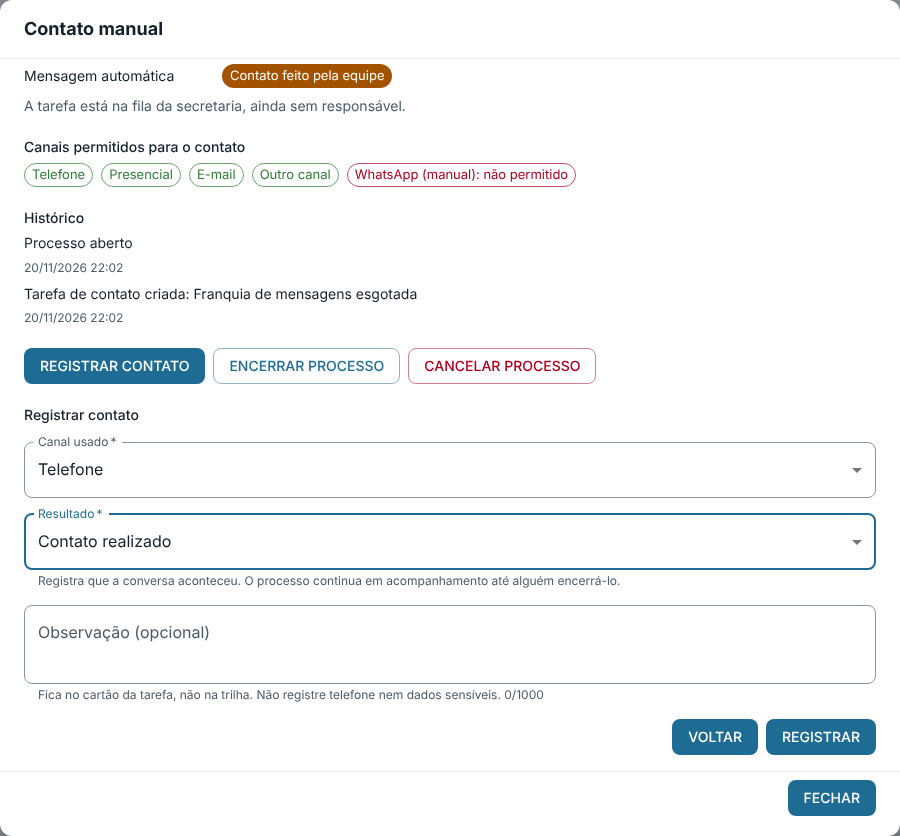
Quando um aviso de busca ativa não consegue sair por WhatsApp, o sistema pode criar uma tarefa para a equipe fazer o contato por outro canal. Esse recurso vem desligado e é ligado pela administração, na aba Avisos automáticos, na seção Contato manual quando o aviso não sai.
-
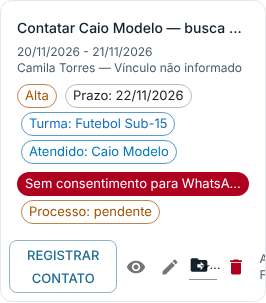
A tarefa aparece no quadro de Atividades Diárias e na tela Sugestões de Atividades, quando ainda não tem responsável.

-
Abra a tarefa e clique em Registrar contato. Escolha o canal e o resultado e clique em Registrar.
-
Registrar um contato não encerra o caso. Quem decide é uma pessoa da administração, da coordenação ou da assistência social, em Encerrar processo.
Acompanhar o consumo de mensagens (administração)
-
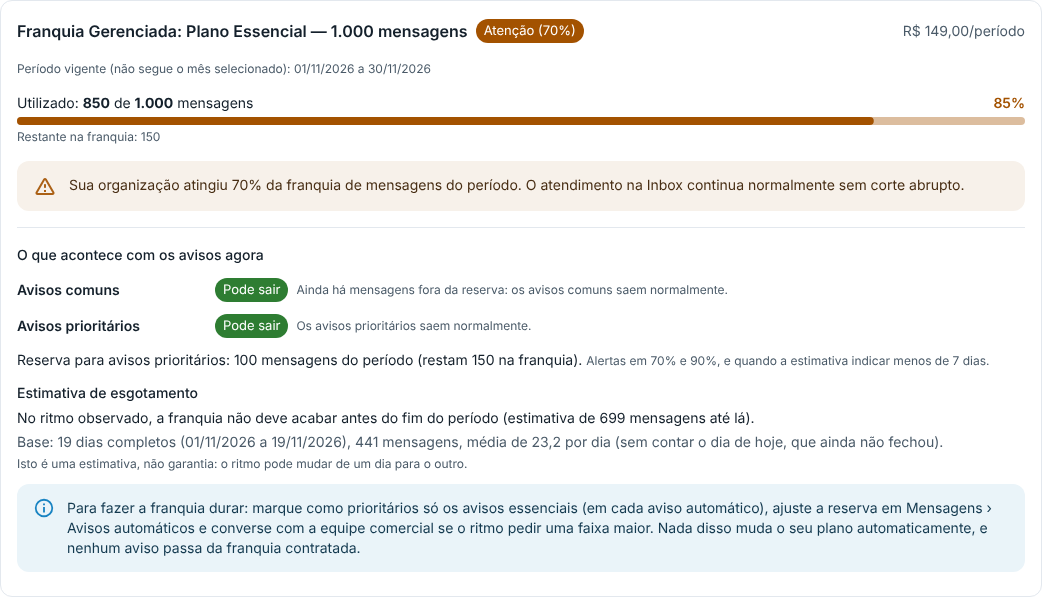
Abra Mensagens (WhatsApp) e a aba Consumo e Telemetria.
-
O cartão da franquia mostra o consumo do período e uma estimativa de quando ela pode acabar. É uma estimativa, não uma garantia.
-
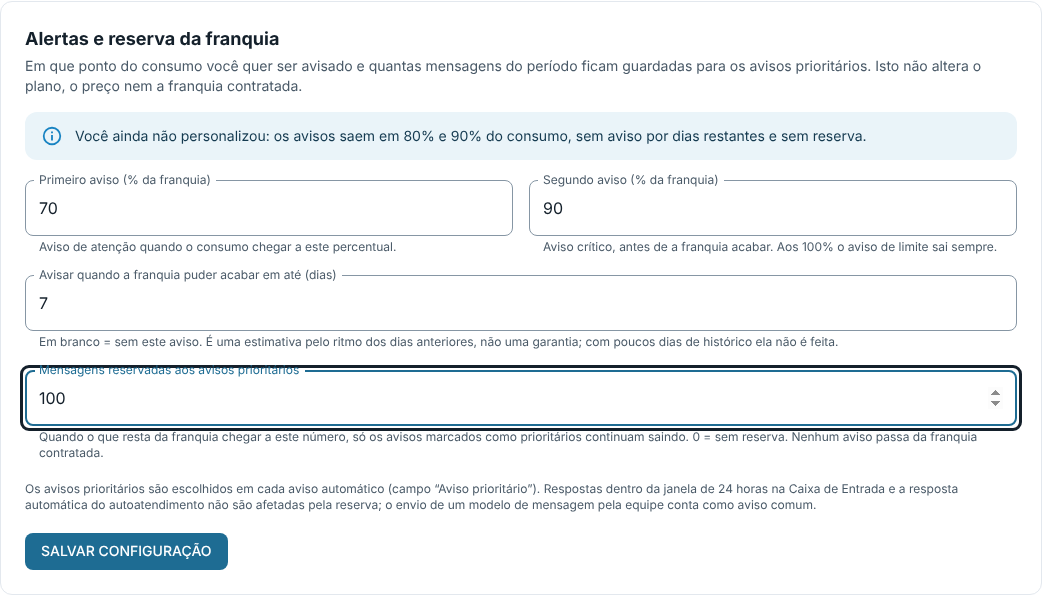
Na aba Avisos automáticos, a seção Alertas e reserva da franquia deixa escolher em que percentuais você quer ser avisado e quantas mensagens ficam guardadas para avisos marcados como prioritários.
-
Os alertas aparecem na área de Alertas para administração e coordenação.
Se algo der errado
-
A conversa não deixa responder. Outra pessoa já atende. Peça a ela que use Transferir… ou Liberar, ou, se for da gestão, assuma a conversa.
-
Uma pessoa diz que não vê as conversas. Confira se ela participa de alguma caixa, em Configurar caixas de entrada > Mais ações > Membros.
-
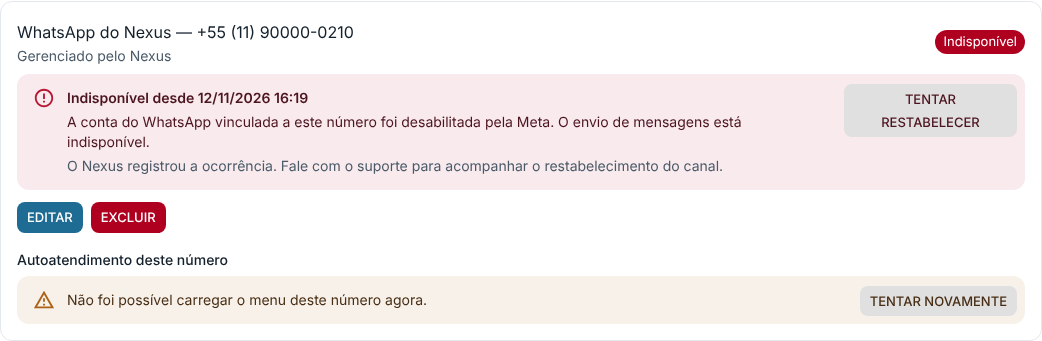
Aparece o aviso de canal indisponível. A conta de WhatsApp parou de aceitar envios e nenhuma mensagem nova sai até o problema ser resolvido. O aviso mostra o motivo e o que fazer. Quem atende vê o aviso no topo da Caixa de Entrada, mas só a administração restabelece.
- Na conta própria, corrija a causa e clique em Reativar.
- No número mantido pelo Nexus, fale com o suporte do Nexus e, depois de confirmar a correção, clique em Tentar restabelecer.
-
O histórico mostra "Número sem WhatsApp". O WhatsApp informou que aquele telefone não tem conta, e o sistema deixa de tentar enviar. Corrija o celular no cadastro da pessoa e clique em Reenviar na linha do histórico. Se a pessoa passou a usar o WhatsApp, a gestão pode clicar em Liberar número.
-
O aviso não saiu. Confira se o aviso está ligado, se a turma está na escolha daquele aviso, se a pessoa deu autorização e se a franquia do período não acabou.
-
A tela diz "Contratação indisponível no momento". Não é erro do seu pedido. Tente mais tarde ou fale com o suporte do Nexus.
-
Mensagem "Não foi possível salvar". A mudança não foi gravada. Confira os campos e tente de novo.
Veja também
Histórico de alterações
- v5 —
Acrescenta imagens do passo a passo; texto inalterado.
- v4 —
Acrescenta imagens do passo a passo; texto inalterado.
- v3 —
Acrescenta imagens do passo a passo; texto inalterado.
- v2 —
Aprovado para publicação por Allan Flores.
- v1 —
Primeira versão, curada dos manuais de mensageria; aguarda conferência humana.
Ficou com dúvida?
Se você já usa o Nexus, abra um chamado de suporte dentro do sistema: na janela de ajuda (botão “?”), na seção Chamados de suporte, clique em Abrir chamado e acompanhe o andamento em Meus chamados.
Se ainda não tem conta, ou prefere escrever, envie um e-mail para suporte@nexussocial.com.br.
Escrever para o suporte